
Маршрут загрузки рабочей документации
Сквозной путь от первого открытия проекта до публикации документа на стройплощадке. С этой страницы стоит начинать знакомство с модулем «Рабочая документация».
Полный маршрут одним взглядом
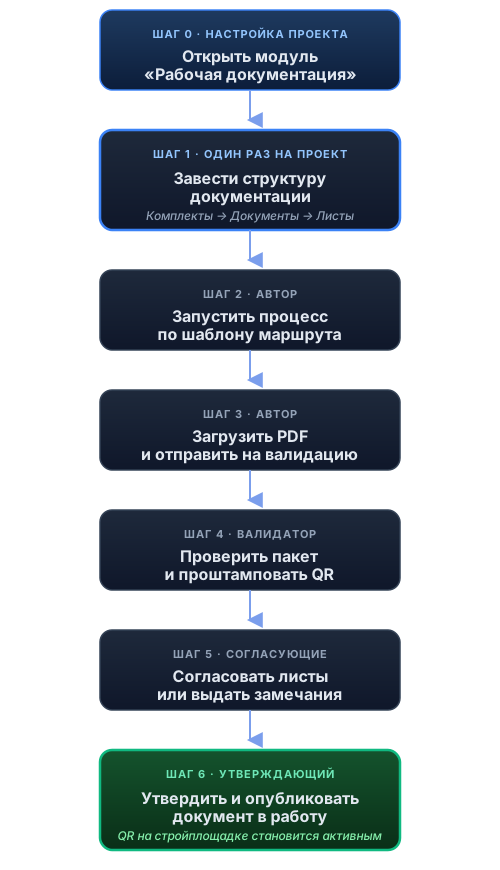
Блоки на схеме кликабельны — нажмите на любой шаг чтобы перейти к его описанию.
Шаги 0–1 выполняются один раз при настройке проекта. Шаги 2–6 повторяются при каждой новой загрузке документа автором (как для первой загрузки, так и для повторных — после доработки).
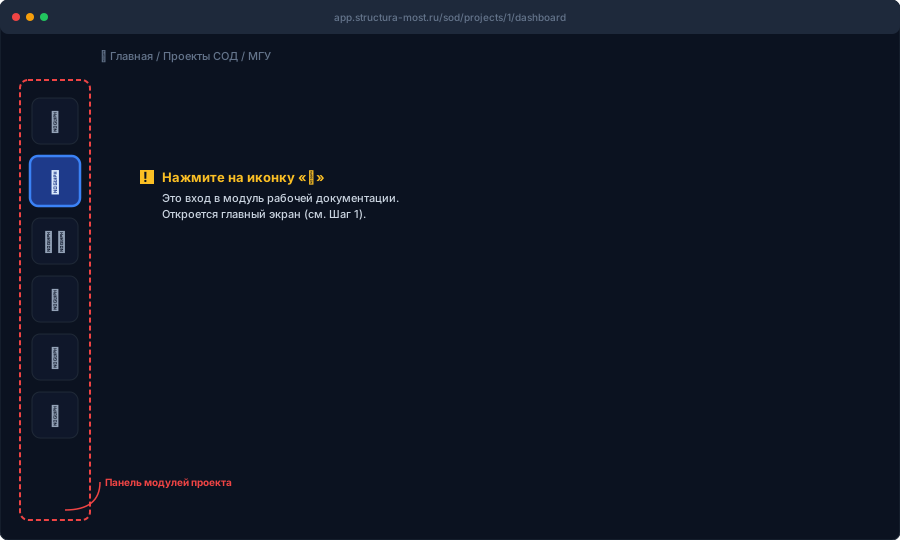
Шаг 0 — Открыть модуль «Рабочая документация»
📖 Подробно: Работа в модуле РД (основной экран)
Шаг 1 — Завести структуру документации
📖 Подробно: Реестр рабочей документации, Реестр РД через Excel
⭐ Ключевой шаг. Пока структура не заведена, автор не сможет загрузить документ — выбирать будет не из чего.
1.1. Главный экран модуля «Документация»
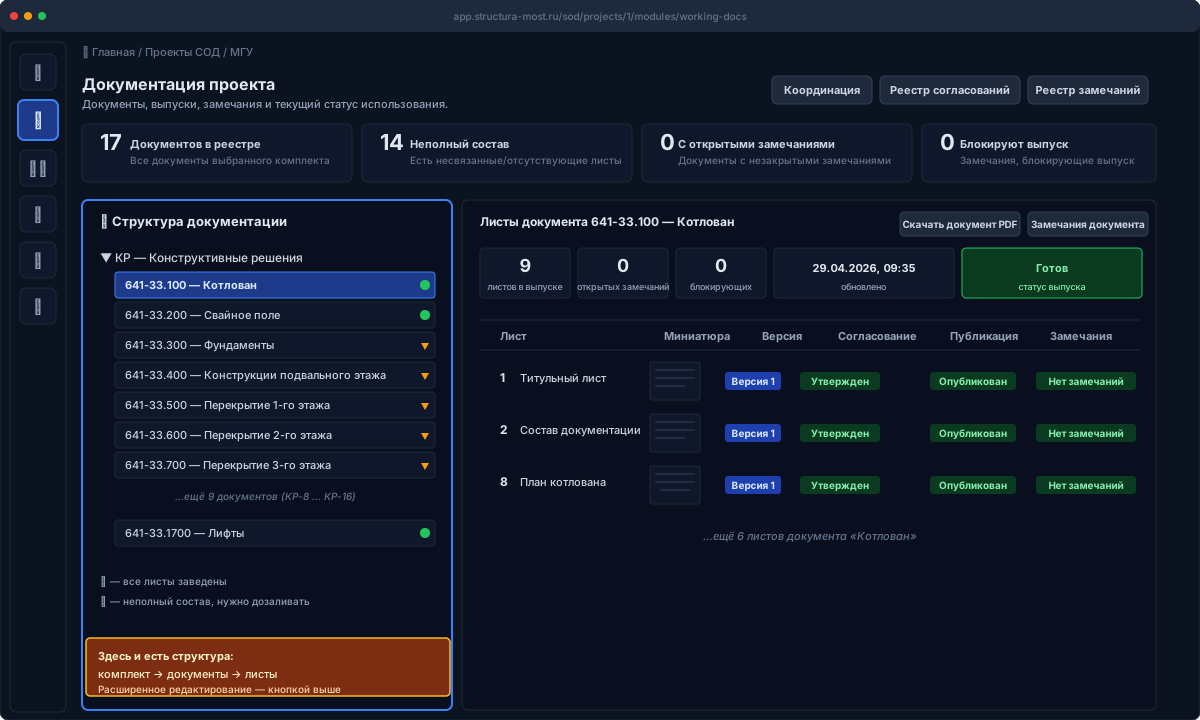
1.2. Экран реестра
При клике на «📁 Структура документации» открывается экран реестра с тремя колонками: комплекты, документы, листы. Здесь можно добавлять, переименовывать, удалять записи. Отсюда же выгружается и импортируется Excel.
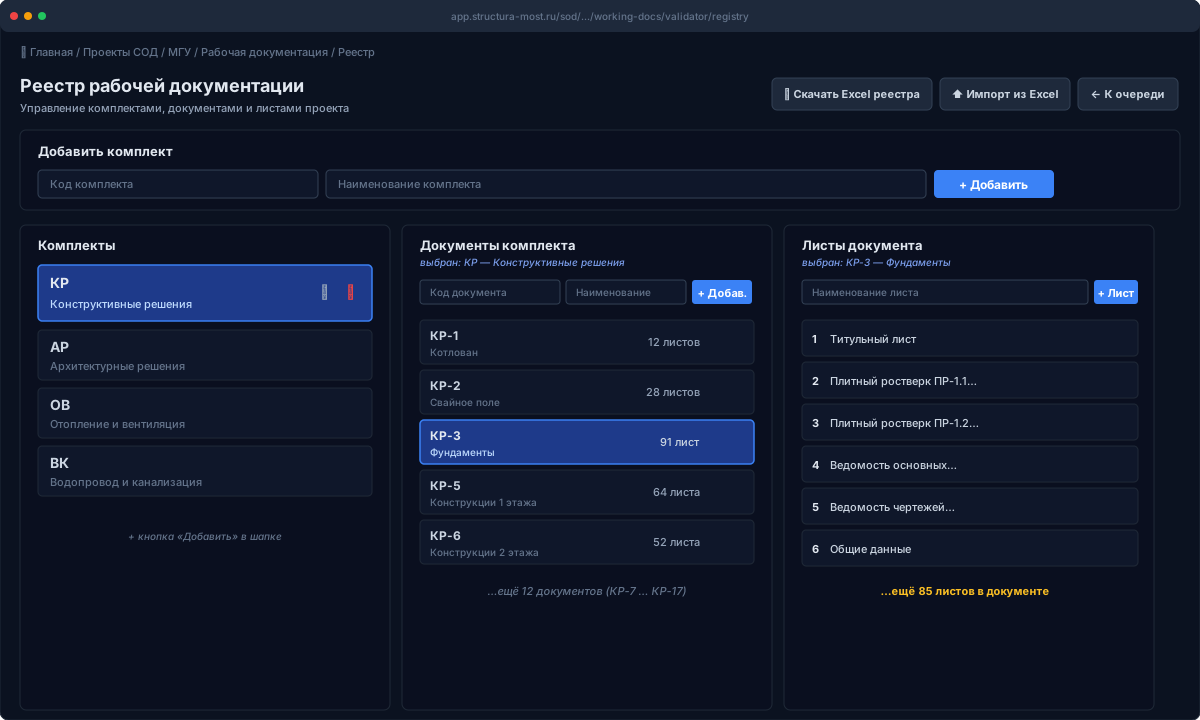
Два способа заполнить структуру
Вручную через интерфейс — для небольших проектов или точечных добавлений. Кнопки «Добавить» в шапке каждой колонки открывают форму с двумя полями: код и наименование.
Через Excel — для массовой заливки. В шапке экрана две кнопки:
- «Скачать Excel реестра» — выгружает текущую структуру в файл. Можно заполнить офлайн.
- «Импорт из Excel» — загружает заполненный файл обратно. Сначала откроется предпросмотр: что создастся, что обновится, все ошибки сразу. После подтверждения изменения применяются одной транзакцией.
ℹ️ Кто заводит структуру. Заводить структуру может любой пользователь с доступом к проекту. Обычно этим занимается инженер ПТО или администратор проекта.
Шаг 2 — Запустить процесс по шаблону
📖 Подробно: Создание шаблона маршрута, Запуск и повторный запуск процесса, Сквозная цепочка процесса по РД
Когда нужный документ есть в реестре, автор сам запускает процесс согласования по шаблону маршрута.
⚠️ Кто может запустить. Запустить процесс может только тот пользователь, который указан в шаблоне как автор на этапе «Загрузка». У других пользователей кнопка «Запустить процесс» либо не отображается, либо неактивна. Если нужно добавить ещё одного автора — администратор проекта правит шаблон через «Маршруты процессов» → «Редактировать» → этап «Загрузка».
Путь: «События и процессы» → «Маршруты процессов» → нужный шаблон → «Запустить процесс».
Шаг 3 — Загрузить документ
📖 Подробно: Экран создания загрузки автора
После запуска процесса автор попадает на форму «Создание загрузки». Заполняем:
- Комплект — из списка в реестре.
- Документ — из списка комплекта.
- Номер загрузки — подставляется автоматически.
- Название события — короткое имя для поиска.
- PDF — основной файл. Каждая страница, которую валидатор сопоставит с листом реестра, станет новой ревизией этого листа.
- Исходник — опционально (DWG, RVT и т.п.).
Жмём «Отправить на валидацию» — пакет уходит к валидатору, автор возвращается в кабинет событий.
Шаг 4 — Валидация и штамповка QR
📖 Подробно: Роль валидатора, Экран маршрута пакета, Логика QR в процессе
Валидатор открывает в кабинете задачу с этапом «Валидация» и переходит на экран маршрута пакета. Что делает:
- проверяет, что страницы PDF корректно сопоставились с листами реестра (с учётом предыдущих ревизий тех же листов);
- ставит QR-код на каждый изменённый или новый лист (мышкой выбирает точку, размер 25 мм по умолчанию);
- отправляет пакет на согласование.
Шаг 5 — Согласование
📖 Подробно: Роль согласующего, Создание замечания, Реестр согласований
Один или несколько согласующих (параллельно или последовательно — зависит от шаблона) принимают решение по каждому листу отдельно. На лист доступны два варианта:
- Согласовать лист — пропустить дальше на утверждение
- Дать замечание — создать замечание прямо на чертеже (точка, область, линия, стрелка) и описать проблему
Дополнительно — групповая кнопка «Согласовать весь документ» для пакетов без проблем и «Вернуть весь документ» для крайних случаев.
Шаг 6 — Утверждение и публикация
📖 Подробно: Роль утверждающего, Ревизии листа и история загрузок, Сканирование QR на стройке
Финальный этап. Утверждающий по каждому листу отдельно выбирает одно из четырёх решений:
- Утвердить окончательно — лист становится «опубликовано окончательно», можно использовать на стройплощадке без оговорок
- Опубликовать с замечаниями — лист публикуется с известными открытыми замечаниями
- Выдать во временное производство — срочный сценарий, временное разрешение использовать
- Вернуть на доработку — автор получает задачу переделать и загрузить новую ревизию
После утверждения каждый лист получает свой статус публикации и штампованный PDF с QR. Если нужен единый PDF документа целиком (для печати или отправки заказчику) — он соберётся в фоне из текущих ревизий листов. QR на распечатанном листе становится активным — рабочий на стройке сканирует код и видит текущее состояние листа.
Что дальше — расширенные темы
После того как первый документ прошёл маршрут, стоит изучить:
| Тема | Когда читать | Статья |
|---|---|---|
| Замечания | Когда нужно разобраться с замечаниями: фильтры, экспорт, статусы | Обзор замечаний, Реестр замечаний |
| Карточка листа | Когда нужна история одного листа — ревизии, замечания, решения | Карточка листа |
| Ревизии листа | Когда автор загрузил новую ревизию и нужно понять, что произошло | Ревизии листа и история загрузок, Сравнение ревизий |
| Координация и аналитика | Для руководителей проекта — общая сводка | Координация, Аналитика |
| Проверка QR | Когда нужно понять, как проверить или поправить QR перед отправкой пакета дальше | Проверка и корректировка QR |
Связанные страницы
- Что такое Structura — общее знакомство с платформой
- Онбординг за 10 минут — быстрый общий обзор
- Роли и права — кто что может в системе
- Обзор модуля «Рабочая документация» — детальное описание модуля