
Исполнительная документация
Раздел проекта, где инженер ПТО готовит данные проекта, ведёт журналы и оформляет акты. Начинайте отсюда, если впервые открыли модуль или не знаете, какой экран нужен для текущей задачи.
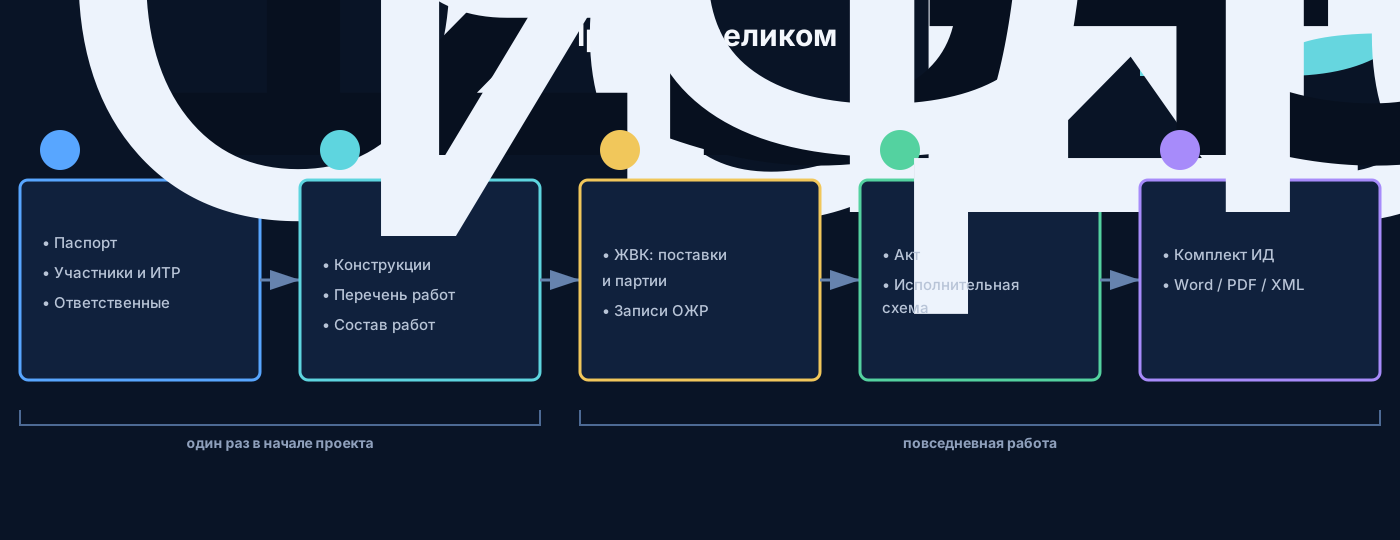
Что делает инженер в модуле
- Один раз заполняет реквизиты проекта, заводит организации, их представителей и назначает ответственных.
- Формирует реестр конструкций объекта, классифицирует конструкции и задаёт, какие работы по ним выполняются.
- Заводит журналы: ОЖР, ЖВК, специальные.
- Каждый день вносит поступившие материалы в ЖВК и выполненные работы в ОЖР.
- По записям ОЖР создаёт акты, прикладывает схемы, проверяет, подписывает и собирает комплекты.
Всё, что заведено на шагах 1–2, потом выбирается из списков в журналах и актах — повторно вводить не нужно.
Что нужно заранее
- Открыт нужный проект: Проект → Исполнительная документация.
- Реестр конструкций находится не в меню модуля, а в разделе Проект → Ресурсы → Конструкции.
Как сделать: шаг → страница
| Шаг | Где в интерфейсе | Инструкция |
|---|---|---|
| 1. Реквизиты проекта | Главная → плитка «Паспорт проекта» → Открыть реквизиты | Паспорт, участники и ответственные |
| 2. Организации | Участники проекта → Контрагент | Паспорт, участники и ответственные |
| 3. Представители | Участники проекта → организация → ИТР | Паспорт, участники и ответственные |
| 4. Ответственные роли | Ответственные → Добавить ответственного | Паспорт, участники и ответственные |
| 5. Реестр конструкций | Ресурсы → Конструкции → Реестр | Конструкции |
| 6. Классы и работы | Ресурсы → Конструкции → Типы и работы; Перечень работ | Состав работ конструкции, перечень работ |
| 7. Журналы | Журналы → Создать журнал | Журналы |
| 8. ЖВК | Журналы → ЖВК → Создать запись | Материалы и документы качества, партии |
| 9. ОЖР | Журналы → ОЖР → раздел 3 → Создать запись | Записи журналов |
| 10. Акты | Кнопка Акт в строке записи ОЖР или Акты → Создать акт | Реестр актов, карточка акта |
| Схемы | Исполнительные схемы | Исполнительные схемы |
| Комплекты | Комплекты | Комплекты |
Весь путь одной инструкцией — быстрый старт.
Что получилось и куда дальше
Если вы только начинаете проект — идите по быстрому старту шаг за шагом. Если проект уже настроен — откройте главную модуля: она показывает, что сейчас требует действий. Где находится каждый экран — на карте модуля; что с чем связано — в разделе как строятся связи.
Если не получается
- Вместо модуля открылось «Некорректный идентификатор проекта» или «Не удалось открыть проект». Откройте проект заново из списка проектов и войдите в модуль через меню проекта.
- Не видно пунктов меню, только значки. Панель свёрнута — нажмите кнопку Развернуть над меню. На узком экране разделы открываются выдвижной панелью.
- Не можете найти конструкции. Они не в меню модуля: Проект → Ресурсы → Конструкции.
- В акте некого выбрать в комиссию. Не сделаны шаги 2–4 — см. паспорт, участники и ответственные.