
Реестр рабочей документации
Что это
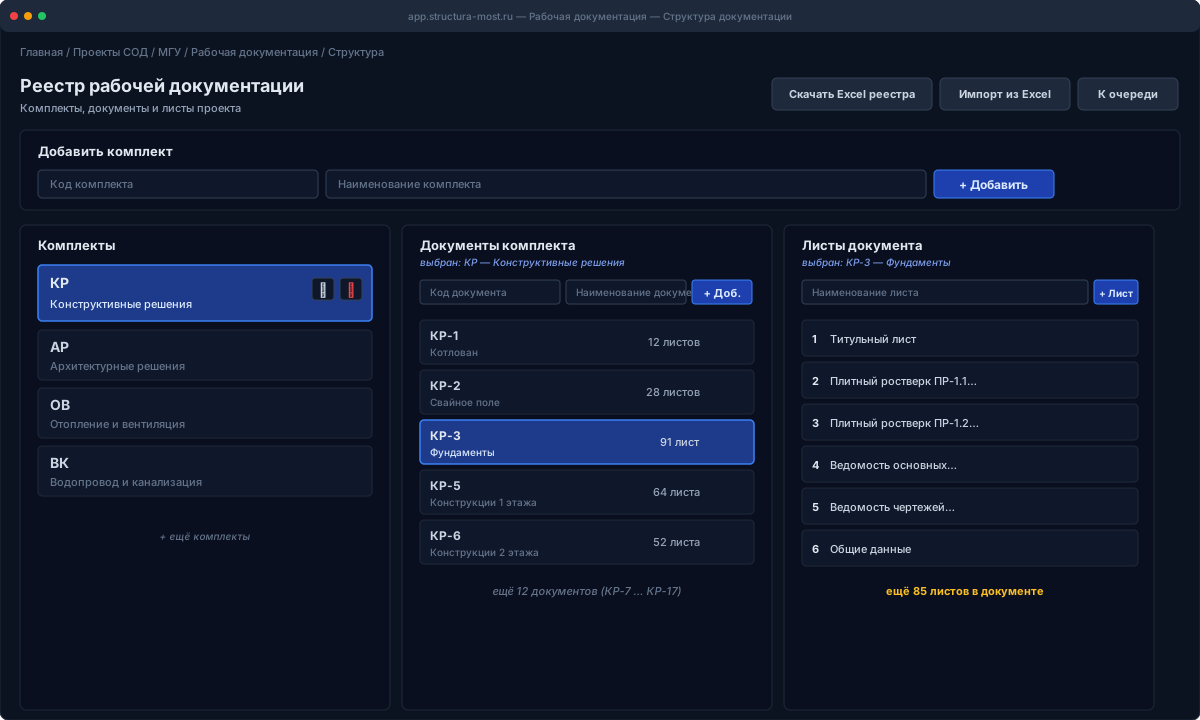
Реестр рабочей документации — это структура проекта в виде трёх уровней: комплекты → документы → листы. Авторы загружают PDF не «куда-то», а под конкретный документ конкретного комплекта. Без заведённой структуры процесс загрузки не запустится.
Ведёт реестр обычно инженер ПТО или администратор проекта — тот, кто отвечает за состав документации. Доступ к экрану есть у любого пользователя проекта.
Шифр и наименование — две разные роли
В реестре у каждой сущности (комплекта, документа) есть два поля, которые часто путают:
- Шифр (в форме подписан «Код комплекта», «Код документа») — короткий код, по которому сущность опознаётся. Уникален в области родителя: шифр комплекта — в пределах проекта, шифр документа — в пределах комплекта. Шифр стабильный, его редко меняют. Именно по шифру строятся вложения и ищется родитель при импорте через Excel.
- Наименование — длинное название, читабельное человеком. Может меняться, уникальности не требует.
Грубо: шифр — это «ключ», наименование — «подпись». Заводить запись нужно с обоими, но менять чаще приходится наименование.
У листа отдельного шифра нет — только наименование (как в штампе чертежа) и порядковый номер внутри документа.
Что присваивается автоматически
Пользователь не вводит никаких внутренних идентификаторов — система присваивает их сама:
- Служебные номера комплекта / документа / листа — нужны системе для редактирования существующих записей, но в обычном интерфейсе их не вводят.
- Постоянная связь истории листа — создаётся в момент появления листа и не меняется при загрузке новых ревизий. К ней привязана вся история листа: ревизии, замечания, решения утверждающего. Поэтому переименование листа сохраняет историю, а создание «нового листа вместо старого» — обрывает её.
- Номер листа в документе (порядковый «№») — нумерация считается автоматически по полю «Порядок», лежащему внутри листа. Можно не задавать вручную: новый лист встаёт следующим после максимального.
Как обычно работают
Самый частый сценарий — сверху вниз по иерархии:
- Создаём комплект в левой колонке (например, «КР — Конструктивные решения»).
- Выбираем комплект кликом → в средней колонке заводим документы (например, «КР-3 — Фундаменты»).
- Выбираем документ кликом → в правой колонке заводим листы (например, «План армирования»).
Листы можно не заводить заранее: они создадутся автоматически, когда автор загрузит первый PDF документа. Но если состав листов известен — лучше создать их сразу.
Для больших проектов вместо ручного ввода удобнее заливать структуру через Excel-шаблон. Подробно — на странице Реестр РД через Excel.
Как зайти
В модуле «Рабочая документация» в левой панели есть кнопка «Структура документации» (иконка папки) — нажмите её.
Кнопки в шапке экрана
В правой части шапки три кнопки:
- «Скачать Excel реестра» — выгружает текущую структуру в файл
.xlsxдля офлайн-редактирования. Внутри два листа: «Реестр РД» с данными и «Инструкция». - «Импорт из Excel» — открывает выбор файла и загружает заполненный шаблон обратно. Открывается окно предпросмотра с тем, что создастся, что обновится, и со списком ошибок — если их нет, по кнопке «Применить импорт» изменения уходят в систему одной транзакцией.
- «К очереди» — возврат на экран очереди валидатора (нужно, если на реестр зашли с экрана проверки).
Колонка 1 — Комплекты
Над колонкой — широкая форма «Добавить комплект»: два поля и кнопка.
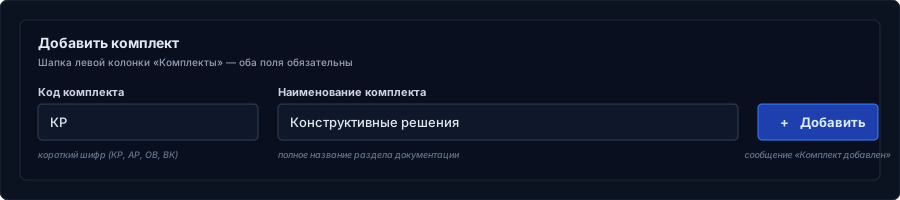
| Поле | Что вводить |
|---|---|
| Код комплекта | Шифр комплекта. Короткий код, например КР, АР, ОВ, ВК. Обязательно. Уникален в пределах проекта. |
| Наименование комплекта | Полное название, например «Конструктивные решения». Обязательно. |
После клика по «Добавить» появится сообщение «Комплект добавлен», и комплект встанет в список ниже. Реестр сразу выберет его — справа уже можно заводить документы.
Под формой — список заведённых комплектов. У каждого видно шифр (крупно) и наименование (мельче, серым). Выбранный комплект подсвечен синим фоном.
Справа от каждой строки — две иконки:
- Карандаш «Переименовать» — превращает строку в режим редактирования: вместо шифра и наименования появляются поля и кнопки «Сохранить» / «Отмена». Можно менять и шифр, и наименование.
- Корзина «Удалить» — открывает подтверждение «Удалить комплект?» с пояснением «Документы и листы комплекта будут скрыты из реестра» и кнопками «Удалить» / «Отмена». Это мягкое удаление: запись помечается как удалённая и пропадает из интерфейса, но физически из системы не пропадает.
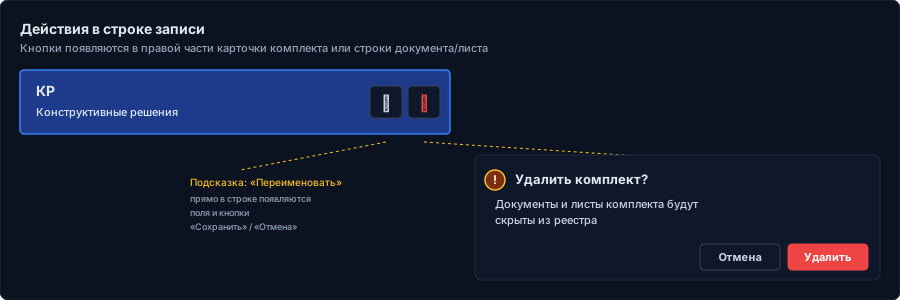
Клик по самой карточке комплекта (не по иконкам) активирует среднюю колонку и открывает документы.
Колонка 2 — Документы комплекта
Доступна только после выбора комплекта. Иначе показывает плейсхолдер «Выберите комплект».
В шапке колонки — компактная форма добавления:
| Поле | Что вводить |
|---|---|
| Код документа | Шифр документа, например КР-3. Обязательно. Уникален в пределах одного комплекта. |
| Наименование документа | Полное название, например «Фундаменты». Обязательно. |
| Листов | Ожидаемое количество листов (для контроля). Можно оставить пустым. |
Под формой — таблица существующих документов с колонками:
- Код — шифр документа.
- Наименование — название документа.
- Листов — ожидаемое количество или прочерк.
- Загрузок — сколько раз автор уже грузил PDF по этому документу.
- Действия — «Переименовать» и «Удалить».
Удаление документа открывает подтверждение «Удалить документ?» с пояснением «Листы документа будут скрыты из реестра». Это тоже мягкое удаление.
Клик по строке документа активирует правую колонку и открывает листы.
Колонка 3 — Листы документа
Доступна только после выбора документа. Иначе показывает плейсхолдер «Выберите документ».
В правой колонке две вкладки: «Активные» (рабочие листы) и «Архив».
Активные листы
В шапке — форма добавления листа с одним полем:
| Поле | Что вводить |
|---|---|
| Наименование листа | Например «Плитный ростверк ПР-1.1». Обязательное поле. |
Номер листа (порядковый «№» внутри документа) система присваивает автоматически: каждый новый лист становится следующим по порядку. Вручную выставлять номер не нужно — он пересчитывается, когда листы добавляют, архивируют или восстанавливают.
Таблица существующих листов содержит колонки:
- № — номер листа в документе (например, «5»).
- Наименование — название листа.
- Скачать PDF — кнопка скачивания. Работает, только если у листа есть хотя бы одна опубликованная ревизия.
- Действия — «Переименовать» и «Архивировать».
Архив
На вкладке «Архив» — листы, которые были архивированы (мягко удалены). По каждому видно: наименование, причину архивации (если указана), кто и когда архивировал. Кнопка «Восстановить» возвращает лист в активные — с прежней связью со страницей PDF и в общую нумерацию.
Статус листа
В подробном виде листа отображается его текущее состояние — это статус публикации в актуальной ревизии:
| Статус | Что значит |
|---|---|
| Ожидает загрузки | По листу ещё ни разу не загружали страницу PDF. Лист числится в реестре, но содержимого у него нет. Нормальное состояние, особенно когда реестр заводится заранее. |
| В работе | По листу идёт маршрут согласования — валидация, согласование или утверждение. |
| Опубликовано окончательно | Лист утверждён окончательно, можно использовать без ограничений. |
| Опубликовано с замечаниями | Лист опубликован, но есть известные открытые замечания. |
| Временно допущено | Лист выдан во временное производство до полной доработки. |
| Аннулирован | Лист явно снят с выпуска валидатором (см. раздел про экран маршрута пакета). |
Если автор в очередной загрузке не присылал страницу под этот лист — лист остаётся на прошлой ревизии и в прошлом статусе, статус не сбрасывается «в работу» и не переводится в «Ожидает загрузки».
Архивирование листа
Кнопка «Архивировать» в строке листа открывает подтверждение. Архивирование — это мягкое удаление: лист исчезает из реестра, но физически из системы не пропадает, история замечаний и согласований сохраняется. Архивированный лист всегда можно восстановить.
Что происходит при архивировании:
- Лист пропадает из основного списка и переезжает на вкладку «Архив».
- Номера оставшихся листов в документе пересчитываются — нумерация остаётся плотной, без «дыр».
- Связь со страницей PDF (если она была привязана) сохраняется — она просто «замораживается». При восстановлении листа связь автоматически вернётся.
- Замечания, согласования и история листа никуда не пропадают.
Если у листа есть активная привязка к странице PDF, перед архивированием появится диалог: «Лист сейчас связан со страницей PDF. При архивировании лист скроется из реестра, связь сохранится. Если потом восстановить лист из архива — связь автоматически вернётся.»
Чем архивирование отличается от аннулирования. Архивирование убирает лист из реестра — он не виден в текущей структуре, но физически сохраняется и при необходимости восстанавливается. Аннулирование — это решение валидатора в конкретной загрузке: «этот лист в проекте больше не выпускается, его не нужно ждать». Аннулирование делается на экране маршрута пакета, архивирование — здесь, на экране структуры документации.
Постоянная история листа
Каждый лист в системе получает постоянную связь истории при первом появлении в реестре. Пользователь обычно не видит её и не вводит вручную, но именно благодаря ей история листа (замечания, ревизии, решения) сохраняется через все обновления.
Что это даёт на практике:
- единая карточка листа со всеми ревизиями;
- замечания по листу не теряются при выходе новой ревизии — открытые наследуются на следующую ревизию;
- решения утверждающего, связанные с конкретным листом, продолжают действовать на текущей ревизии.
Главное правило: если у листа поменялось только название, переименуйте существующий лист — его история сохранится. Если же создать новый лист вместо переименования — для системы это другой лист, история не подтянется. При больших переделках структуры лучше согласовать порядок действий с командой проекта.
В Excel-шаблоне служебные колонки с замочком нельзя редактировать: они нужны, чтобы система поняла, какую существующую запись обновлять и как сохранить историю ревизий.
Теги листов
У каждого листа есть теги — короткие метки для фильтрации и поиска. Бывают двух типов:
- Автоматические — генерируются системой из наименования листа при его изменении. Вручную не редактируются.
- Ручные — добавляются пользователем через карточку листа. Можно отнести к категории (тип элемента, тип чертежа, этаж, отметка, оси, проект и т.д.) или оставить произвольной меткой.
Что нужно заполнить до запуска процесса
Чтобы автор смог запустить процесс загрузки документа, в реестре должны быть:
- Комплект с шифром и наименованием.
- Документ в этом комплекте с шифром и наименованием.
- Листы — опционально (создадутся при первой загрузке, если их нет).
Если в проекте нет ни одного комплекта, форма загрузки автора покажет сообщение «В реестре нет комплектов» и предложит перейти на экран «Структура документации» и завести их.
Что видят другие роли
- Автор видит реестр в форме создания загрузки: выбирает комплект, выбирает документ, прикрепляет PDF и исходник.
- Все остальные роли видят реестр в обзорном режиме — как иерархию для навигации. Создавать и редактировать записи они не могут.
Связь с другими экранами
- Карточка листа показывает, к какому комплекту и документу относится лист.
- Конструкции проекта — отдельный канонический реестр типов и экземпляров. РД не создаёт копию конструкции: из карточки листа можно связать существующую запись с листом и разместить её на PDF кнопкой «Расставить конструкции на чертеже».
- Реестр согласований строится на основе реестра: у каждого листа в реестре есть строка с состоянием согласования.
- Реестр замечаний имеет фильтр по комплекту и документу — поиск через реестр.
- Аналитика агрегирует данные по комплектам и документам.
Связь конструкции с РД хранится отдельно от самой конструкции. Поэтому изменение состава РД не размножает конструкции, а акты и ОЖР продолжают ссылаться на единый источник проекта. Подробные правила уровней «тип → экземпляр», импорта КЖ/КМ и связи с ОЖР/актами — в статье Конструкции проекта.
Типовые ошибки
- Дубль документа в одном комплекте. Перед созданием проверьте, нет ли уже такой записи. Шифр документа уникален в пределах одного комплекта.
- Запись без обязательных полей. Форма не даст сохранить комплект без шифра или наименования, документ — без шифра или наименования, лист — без наименования.
- Создан новый лист вместо переименования. История старого листа не подтянется к новой записи. См. раздел «Постоянная история листа» выше.
- Архивировал лист, хотя в текущем PDF просто нет новой страницы. Не архивируйте строку реестра только из-за отсутствия снимка в одной загрузке. Если лист остаётся в составе документа, оставьте его в реестре: на этапе сопоставления можно перемещать снимки страниц или оставить строку без новой версии.
Связанные страницы
- Маршрут загрузки рабочей документации — дорожная карта для нового человека
- Общая схема модуля рабочей документации
- Реестр РД через Excel — массовая загрузка структуры
- Работа в модуле РД (основной экран)
- Экран создания загрузки автора
- Карточка листа
- Роль валидатора