
Проверка и корректировка QR
Что это и для чего
Эта статья про выбор места QR до отправки пакета на согласование. В текущей логике пользователь не редактирует QR после публикации из карточки листа: место QR нужно проверить на этапе маршрута, пока пакет ещё у валидатора.
QR нужен, чтобы после публикации распечатанный лист открывался в системе и показывал актуальность ревизии, статус публикации и замечания. Поэтому важно не только наличие QR, но и его читаемость на чертеже.
Где это происходит
QR проверяется на экране маршрута пакета:
- при первой загрузке — на вкладке «QR / штамповка» после привязки листов;
- при повторной загрузке — на вкладке «Проверка QR» после фиксации изменений.
Система заранее анализирует листы и часто сама предлагает позицию QR. Такие листы в таблице отображаются как готовые: статус показывает, что QR уже проставлен, а кнопка предлагает «Проверить QR в PDF». Валидатор открывает PDF и правит позицию только если QR мешает чертежу.
Если система не смогла предложить место, строка показывает, что QR нужно задать вручную. Тогда валидатор открывает лист, выбирает точку и сохраняет позицию.
Как проверить и поправить QR
- Откройте вкладку «QR / штамповка» или «Проверка QR».
- Посмотрите статус строк:
- «QR проставлен — проверьте» — система уже нашла место, лист считается готовым для счётчика;
- «QR не предложен — задайте вручную» — нужно открыть лист и выбрать место QR.
- Для готовой строки нажмите «Проверить QR в PDF» и убедитесь, что QR не закрывает важную информацию.
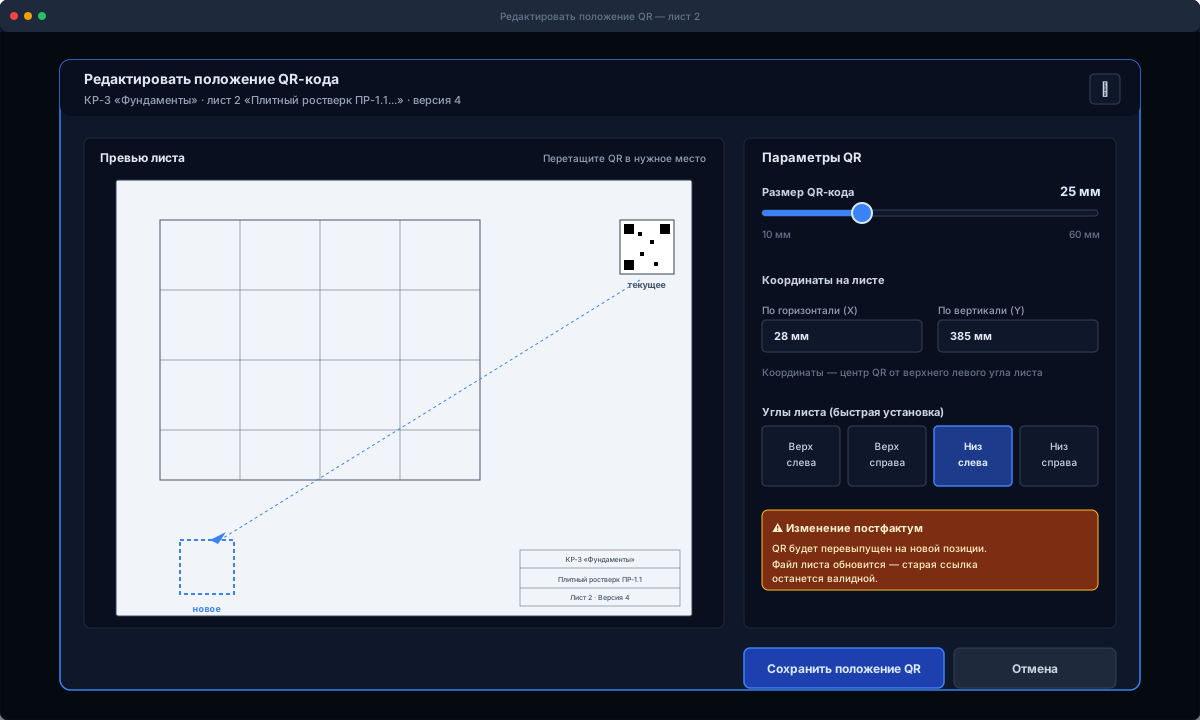
- Если позиция не подходит, кликните в нужную точку на превью: маркер переместится туда.
- При необходимости измените размер в поле «Размер, мм». Обычно используют 20–30 мм; слишком маленький QR хуже сканируется, слишком большой занимает место на чертеже.
- Нажмите «Подтвердить позицию QR», «Сохранить новую позицию QR» или «Сохранить и следующий».
- Повторите только для строк, где QR нужно проверить или задать вручную.
Когда все обязательные QR готовы, кнопка «Отправить на согласование» становится активной.
Что делать после публикации
После публикации отдельной пользовательской кнопки «Редактировать QR» в карточке листа нет. Если QR оказался неудачным уже после утверждения:
- для следующей выдачи подготовьте новую ревизию и задайте правильную позицию на этапе проверки QR;
- если ситуация критичная и касается уже опубликованных распечаток, обратитесь к администратору проекта, чтобы выбрать безопасный способ исправления.
Не пытайтесь обходить маршрут ручной заменой PDF: опубликованные листы должны оставаться связаны с историей ревизий, решениями и замечаниями.
Что не меняется при корректировке позиции
- Сам QR ведёт на тот же лист. Меняется место маркера на PDF, а не смысл ссылки.
- История листа сохраняется. Ревизии, замечания и решения остаются привязаны к тому же листу.
- Содержание чертежа не меняется. Валидатор меняет только место и размер QR.
- Согласование не запускается заново, если правка сделана до отправки пакета дальше. После публикации исправления идут только через согласованный проектный порядок.
Частые ошибки
- «Строка уже зелёная, но я ничего не нажимал». Это нормально: система заранее нашла QR-позицию. Откройте PDF и проверьте место, если нужно.
- «QR закрывает основную надпись». До отправки на согласование откройте лист, перенесите маркер и сохраните новую позицию.
- «QR слишком мелкий». Увеличьте размер в поле «Размер, мм». Для печати обычно подходит 20–30 мм.
- «Где кнопка редактирования QR после публикации?» В текущем пользовательском интерфейсе её нет. Исправляйте QR до отправки пакета или выпускайте новую ревизию.