
Запуск и повторный запуск процесса
Что значит «запустить процесс»
Запуск процесса — это создание нового рабочего процесса на основе уже существующего шаблона. Шаблон описывает правила (этапы и участники), а процесс — конкретное применение этих правил к одному документу или одной задаче.
Один шаблон можно запускать сколько угодно раз. Каждый запуск — отдельный процесс со своей историей и своим снимком шаблона на момент старта.
Где запускать
- Открыть проект в меню «Проекты СОД».
- В панели модулей выбрать События.
- По умолчанию открывается раздел «Маршруты процессов» — таблица со всеми шаблонами проекта.
- В строке нужного шаблона справа в колонке «Действия» нажать кнопку «▶ Запустить процесс» (синяя кнопка с иконкой воспроизведения).
Кнопка «Запустить процесс» активна только для активных шаблонов. Если шаблон деактивирован, кнопка выключена (полупрозрачная и не реагирует на клик); сначала включите шаблон через «Активировать» в той же строке, потом запускайте.
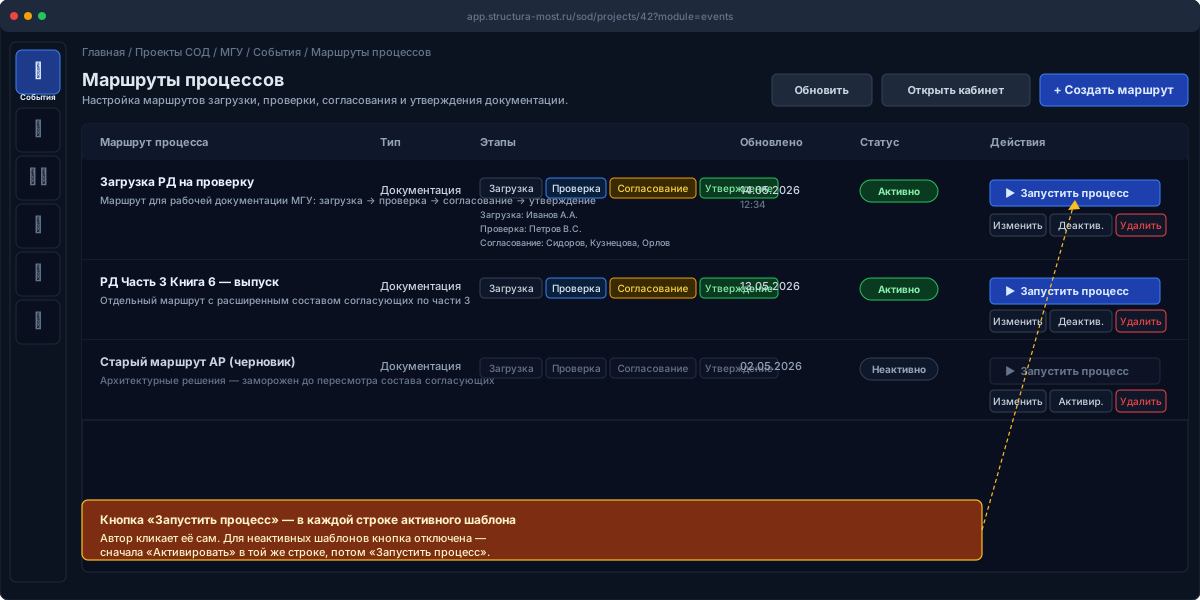
Как обычно запускают процесс
- Открыть События → «Маршруты процессов» в нужном проекте.
- В строке активного шаблона нажать «▶ Запустить процесс» и подтвердить запуск кнопкой «Да».
- Если шаблон для рабочей документации — заполнить открывшуюся форму загрузки автора и отправить её. Если шаблон другого типа — процесс создаётся сразу, появляется его карточка.
Дальше — что именно происходит после подтверждения и как проверить, что запуск прошёл успешно.
Кто запускает процесс
Запустить процесс может только тот пользователь, который указан в шаблоне как автор на этапе «Загрузка». Если в шаблоне на «Загрузке» несколько авторов, запустить может любой из них.
Это правило жёсткое:
- Кнопка «▶ Запустить процесс» в строке шаблона видна и активна только у авторов, указанных в шаблоне.
- Если зайти в таблицу маршрутов под пользователем, который не указан автором, кнопка либо не отображается, либо неактивна с подсказкой «Запустить может только автор, указанный в шаблоне».
- При попытке обойти кнопку (например, по прямой ссылке или через API) сервер возвращает ошибку с сообщением «Запустить процесс по этому маршруту может только автор, указанный в шаблоне. Запросите запуск у автора или попросите администратора добавить вас в шаблон».
Других вариантов нет. Не существует «координатора», который запускает за автора, и нет общего права «запускать любые шаблоны». Если нужно добавить ещё одного автора — нужно отредактировать шаблон через «Маршруты процессов» → строка шаблона → «Редактировать» → этап «Загрузка», добавить пользователя в участников. Это делает администратор проекта.
ℹ️ Исключение для администратора. Администратор проекта может запустить процесс от своего имени даже если он не указан в шаблоне как автор. Это сделано на случай аварийных ситуаций (например, основной автор недоступен и нужно срочно сдвинуть документ). В обычной работе администратор не запускает процессы за авторов — это запутывает историю.
Что произойдёт при запуске
После клика по «Запустить процесс» система показывает диалог подтверждения с заголовком вида «Запустить событие “<название шаблона>”?» и двумя кнопками — «Да» и «Нет». Подтвердите кнопкой «Да».
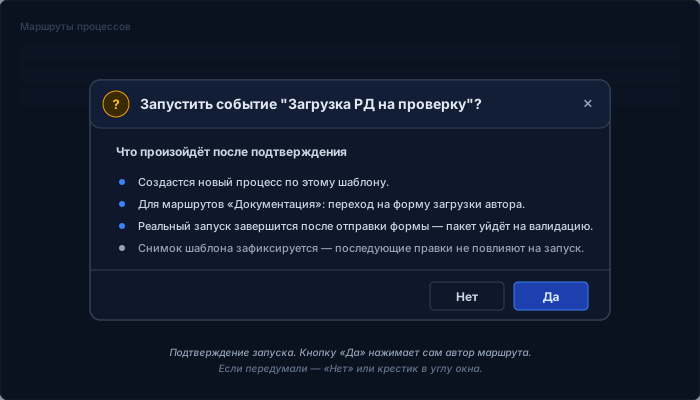
Дальше поведение зависит от типа шаблона.
Шаблон типа «Документация»
Для маршрутов рабочей документации запуск работает в две фазы:
-
Подготовка загрузки. Сразу после «Да» появляется зелёное сообщение «Переход к загрузке рабочей документации», и инициатор попадает на форму создания загрузки автора с уже выбранным маршрутом.
-
Фактический запуск процесса. Процесс реально создаётся только тогда, когда автор заполнил форму загрузки (комплект, документ, ревизия, PDF, исходник) и нажал кнопку отправки. После этого:
- открывается первая задача автора на этапе «Загрузка» (фактически уже закрытая загрузкой);
- пакет уходит дальше — на этап «Валидация»;
- в карточке процесса появляется первая запись истории «Процесс запущен».
То есть для документации «Запустить процесс» — это переход к форме загрузки автора, а не создание процесса в один клик. Реальный запуск зависит от того, заполнит ли автор форму и нажмёт ли отправку. Если форму закрыли, не отправив — процесс не создан и в кабинете не появится.
Шаблон других типов
Для прочих типов событий (если они появляются в системе) процесс создаётся сразу после подтверждения, без промежуточной формы автора:
- Появляется зелёное сообщение «Процесс запущен: #<номер процесса>».
- Открывается боковая панель — карточка нового процесса.
- На первом этапе автоматически создаются задачи участникам, заданным в шаблоне.
Как открыть запущенный процесс
После создания процесса карточку можно открыть несколькими способами:
- Из таблицы шаблонов: клик по строке шаблона по умолчанию открывает диалог запуска, поэтому для просмотра уже запущенных процессов удобнее зайти в кабинет.
- Из «Кабинета событий»: там показаны ваши процессы — те, что вы инициировали, и те, где вы участник или у вас открыта задача. У каждого процесса есть кнопка «Карточка», открывающая боковую панель.
- Из общего реестра процессов в той же странице кабинета — с фильтрами по статусу и модулю.
В карточке процесса показано:
- Текущий этап и его статус — тег «В работе», «Согласовано», «Возвращено», «Отменено» или «Ожидает старта».
- Список открытых задач и кто их выполняет.
- История переходов и решений: «Процесс запущен», «Принято решение», «Этап завершён», «Процесс согласован», «Процесс возвращён», «Процесс отменён».
- Кнопка перехода в предметный экран модуля. Для документации это «Изменить» / «Валидировать» / «Согласовать» / «Утвердить» — лейбл зависит от того, на каком этапе вы сейчас находитесь.
Кто получает первую задачу
Для шаблона «Документация» первая задача всегда у автора, назначенного в шаблоне на этап «Загрузка». Если в шаблоне на «Загрузке» несколько авторов — задача создаётся каждому из них; первый, кто завершит её, ведёт пакет дальше.
Для остальных типов первая задача — у участников первого этапа маршрута.
Повторный запуск
Когда нужен повторный запуск
- Пакет возвращён автору на доработку, исправлен, нужен новый цикл согласования.
- Предыдущая попытка завершилась отменой, нужно начать заново.
- Автор готовит следующую загрузку по тем же или другим листам документа — для неё нужен отдельный процесс.
- По одному маршруту параллельно идёт несколько разных документов (тогда «повторный запуск» — это просто следующий независимый процесс).
Как делать повторный запуск
Действие одно и то же — кнопка «▶ Запустить процесс» в строке шаблона. Каждый клик создаёт новый отдельный процесс с собственным снимком шаблона.
Это важно:
- Решения и история старого процесса не переносятся в новый.
- Старый процесс по-прежнему виден в «Кабинете событий» и в общем реестре процессов как отдельная запись.
- Если старый процесс ещё активен — он продолжает идти параллельно. Если хотите его остановить — отмените его в карточке процесса.
Безопасные правила повторного запуска
- Перед повторным запуском убедитесь, что старый процесс по той же задаче либо завершён («Согласовано»), либо отменён («Отменено»).
- Не используйте старые процессы и новый одновременно как «параллельные попытки» — это запутывает и автора, и согласующих.
- Поясните в комментарии при отправке формы загрузки или при принятии решения, почему документ запускается повторно, чтобы это было видно в истории.
- Не редактируйте шаблон между запусками, если хотите воспроизвести те же правила. Правки в шаблоне распространяются только на будущие запуски; уже запущенные процессы продолжают идти по своему снимку.
Как удостовериться, что запуск прошёл успешно
После клика «Запустить процесс»:
- Для маршрута «Документация»: на месте таблицы маршрутов открылась форма создания загрузки автора с предзаполненным шаблоном, всплыло сообщение «Переход к загрузке рабочей документации». Дальше автор должен заполнить форму и отправить — только тогда процесс реально создан и появится в кабинете.
- Для других типов: всплыло сообщение «Процесс запущен: #<номер>», открылась карточка нового процесса, и у участников первого этапа появилась задача в их кабинете.
В карточке процесса проверьте, что:
- Статус — синий тег «В работе».
- Текущий этап — первый этап маршрута.
- В блоке «Ход процесса» есть запись «Процесс запущен» с указанием инициатора и времени.
Если на этапе «Загрузка» в шаблоне несколько авторов — проверьте, что у того, кто реально оформлял загрузку, в кабинете появилась задача «Изменить» или задача возврата на доработку (в случае повторных циклов).
Контрольный список перед запуском
- Выбран нужный шаблон, а не похожий по названию.
- Шаблон в статусе «Активно».
- В шаблоне корректно заданы участники на все четыре этапа.
- Старые процессы по этой задаче (если были) завершены или отменены.
- Для документации: автор готов оформить загрузку прямо сейчас. Если ещё не готов — лучше не нажимать «Запустить процесс», чтобы не плодить пустые попытки.
Частые ошибки
- Запустили процесс, но автор не получил задачу. Для маршрутов «Документация» это нормально: сам процесс ещё не создан, автор сначала должен заполнить форму загрузки и отправить её. Проверьте, дошла ли инициатива до автора и не закрыл ли он форму по ошибке.
- Параллельно идут два одинаковых процесса. Кто-то запустил повторно, не остановив старый. Решите, какой считать актуальным, и отмените лишний в его карточке.
- Кнопка «Запустить процесс» выключена (полупрозрачная). Шаблон деактивирован — нужно «Активировать» в строке шаблона.
- Возврат пришёл не к тому автору. Если в шаблоне на «Загрузке» несколько участников, задача возврата ставится тому из них, кто инициировал текущую итерацию (фактически — кто оформлял последнюю загрузку). Проверьте, кто реально нажимал отправку формы.
- «Не удалось запустить процесс» — красное сообщение об ошибке. Чаще всего значит, что инициатор не имеет права на проект или участников шаблона удалили из проекта. Откройте шаблон через «Редактировать» и проверьте состав каждого этапа.
- «Запустить может только автор, указанный в шаблоне» — попытались запустить процесс под пользователем, который не назначен автором на этапе «Загрузка». Решений два: запросить запуск у самого автора или попросить администратора проекта добавить вас в шаблон на этап «Загрузка».