
Создание замечания
Что это за экран
Создание замечания — это окно «Новое замечание», которое открывается поверх рабочей страницы. В нём пользователь оформляет новое замечание: задаёт заголовок, размечает позиции на PDF, описывает пункты замечания и прикрепляет файлы.
После сохранения замечание появляется в реестре замечаний, в карточке листа и (если оно блокирующее) — в сводке координации.
Как обычно работают
Безопасный порядок:
- Открыть окно «Новое замечание» с карточки листа или с экрана маршрута пакета.
- Ввести заголовок замечания.
- Выбрать вкладку с нужной ревизией чертежа (обычно — «Текущая ревизия»).
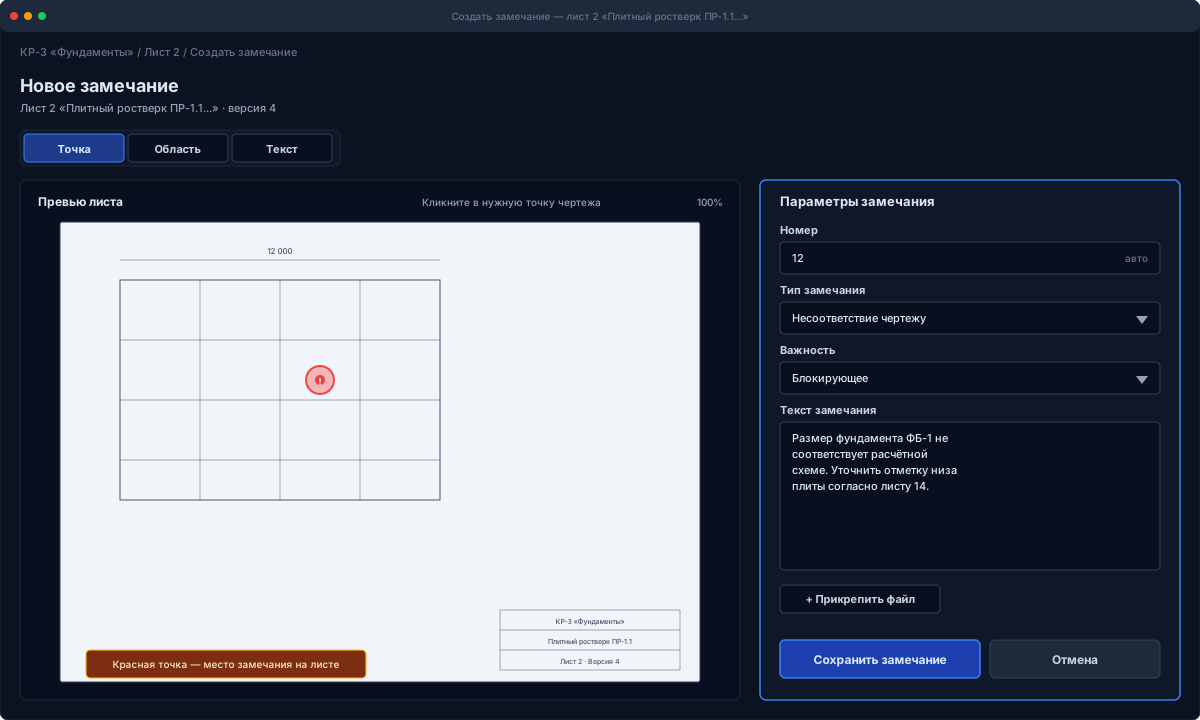
- Выбрать инструмент разметки (точка / область / линия / стрелка / метка) и кликнуть на чертеже — появится пункт замечания.
- В правой части в появившемся пункте описать, что не так и как исправить, выбрать категорию и важность.
- При необходимости добавить ещё пункты — на тот же лист или с другой вкладки.
- Прикрепить файлы-обоснования, если нужно.
- Нажать «Сохранить замечание».
Замечание привязывается к текущей ревизии листа (той, что отображается на выбранной вкладке). Если потом автор загрузит следующую ревизию, открытые замечания унаследуются на неё — переписывать или переносить вручную ничего не нужно.
Когда открывается окно создания замечания
Окно открывается из нескольких мест:
| Откуда | Какие ревизии PDF доступны на вкладках |
|---|---|
| Карточка листа → «Создать замечание» | Все доступные ревизии листа: предыдущие, текущая, со штампом, сборка документа |
| Экран маршрута пакета → «Создать замечание» рядом с листом | Предыдущая ревизия, текущая ревизия, разница (сравнение) |
| Реестр замечаний → «Создать замечание» (если контекст листа задан) | Зависит от того, на каком листе создаётся |
Окно всегда открыто в контексте конкретного листа — без листа создать замечание невозможно.
Что в окне
Окно разделено на две части:
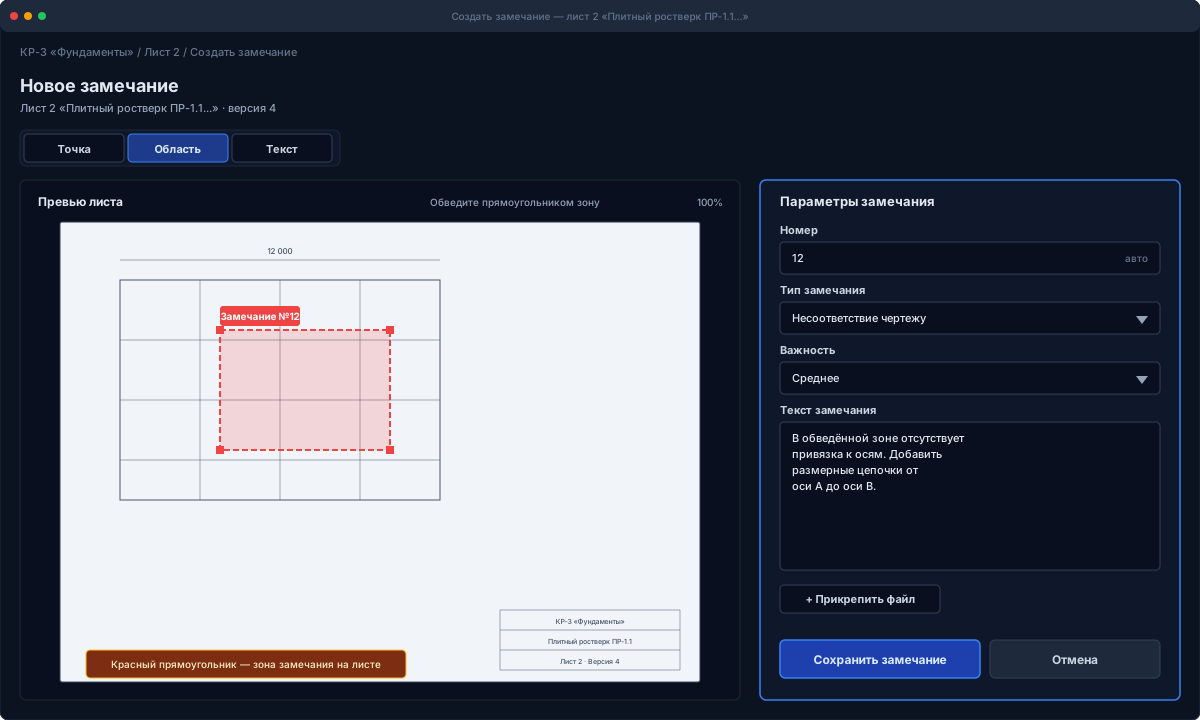
- Слева — область PDF: предпросмотр чертежа с переключателем версий, инструментами разметки и индикацией уже поставленных меток.
- Справа — форма замечания: заголовок, ответственный, список пунктов с параметрами, блок вложений, кнопки сохранения.
Шаг 1. Заголовок и ответственный
В правой части сверху:
- Заголовок (один на всё замечание) — короткое название («Несоответствие отметок армирования», «Расхождение размера балки с КЖ»). Один на всё замечание, не на пункт.
- Ответственный (необязательно) — email или имя того, кто должен устранить замечание. Если оставить пустым, замечание сохранится без назначения; назначить можно позже из карточки замечания.
Шаг 2. Выбор ревизии PDF (вкладки)
В верхней части области предпросмотра — переключатель вкладок. Доступность каждой вкладки зависит от того, какие ревизии листа существуют в данный момент.
| Вкладка | Что показывает |
|---|---|
| Предыдущая ревизия | Прошлая ревизия листа (если у листа уже была ревизия до текущей) |
| Текущая ревизия | Текущая ревизия листа. Открыта по умолчанию |
| Разница ревизий | Визуальное сравнение «было / стало». Полезно при претензии к изменению |
| Со штампом | Лист с проставленным QR (если уже был штамп). Используется когда замечание оставляется на уже опубликованный лист |
| Сборка документа | Собранный PDF документа целиком — все листы в текущих ревизиях. Когда нужно поставить замечание уже после публикации, видя итоговый собранный PDF |
Переключение между вкладками не сбрасывает уже поставленные пункты — они остаются привязанными к той вкладке, на которой были созданы, и видны как метки только на своей вкладке.
Шаг 3. Инструменты разметки
Над PDF — панель инструментов. Выбранный инструмент определяет, как будет добавлен следующий пункт.
| Инструмент | Что делает | Когда применять |
|---|---|---|
| Текст | Разметка не активна; следующий пункт будет без визуальной привязки | Когда проблема общая по листу |
| Точка | Один клик на PDF — создаётся пункт с точкой | Когда нужно показать конкретное место |
| Область | Перетаскивание выделяет прямоугольник — создаётся пункт с областью | Когда проблема охватывает зону листа |
| Линия | Перетаскивание проводит линию — создаётся пункт с линией | Когда нужно показать ось, размер, дистанцию |
| Стрелка | Перетаскивание проводит линию со стрелкой на конце | Когда нужно указать направление или объект |
| Метка | Клик на PDF создаёт точку с текстовой подписью | Когда привязка нужна вместе с короткой подписью |
После создания пункта инструмент автоматически возвращается на «Текст», чтобы случайный клик не создавал лишних меток.
Шаг 4. Список пунктов замечания
После использования инструментов в правой части появляются пункты замечания. Каждый пункт — отдельный блок. В блоке настраиваются:
- Описание — что именно не так. Конкретная формулировка, желательно проверяемая («Заменить отметку 0.000 на –0.020»).
- Категория — выпадающий список (Общее / Проектное решение / Увязка разделов / Нормы / Выполнимость / Комплектность / Уточнение / Опечатка / Другое).
- Уровень важности — выпадающий список (Информация / Незначимое / Существенное / Критичное / Блокирующее).
- Чекбокс «Блокирует публикацию» — если поставлен, пункт блокирует окончательное утверждение листа.
- Тип привязки — отображается автоматически (Текст / Точка / Область / Линия), исходя из инструмента, которым пункт был создан.
- Кнопка «Удалить» — убирает пункт из замечания до сохранения.
Также можно нажать кнопку «+ Текстовый пункт» — создаёт пункт без визуальной привязки. Это альтернатива использованию инструмента «Текст».
Шаг 5. Массовые действия по пунктам
Если в замечании несколько пунктов и им нужно быстро задать одинаковые параметры:
- Отметьте нужные пункты чекбоксами слева в шапке каждого пункта.
- В появившейся панели массовых действий выберите, что применить: категория, важность, блокирующее / не блокирующее.
- Изменение применится ко всем выбранным пунктам сразу.
Это удобно, когда замечание содержит, например, пять однотипных опечаток — можно отметить все и одной операцией поставить категорию «Опечатка», важность «Незначимое».
Шаг 6. Вложения замечания
Внизу формы — блок вложений. Можно прикрепить несколько файлов: эскизы, проектные решения, нормативы, скриншоты.
У каждого вложения есть тип:
- Вложение — общий файл к замечанию.
- Подтверждение снятия — обычно прикладывается на этапе разрешения, но можно и сразу.
- Внешний документ — формальный документ-основание (входящее письмо, акт и так далее).
После прикрепления вложение можно удалить из списка до сохранения. После сохранения управление вложениями переходит в карточку замечания.
Шаг 7. Сохранение
Снизу окна — две кнопки:
- «Сохранить замечание» — сохраняет замечание со всеми пунктами и вложениями. На кнопке показано, сколько пунктов будет сохранено.
- «Отмена» — закрывает окно без сохранения. Все введённые данные теряются.
После успешного сохранения:
- Появляется сообщение «Замечание создано».
- Окно закрывается.
- Замечание появляется в реестре замечаний и в карточке листа.
- Если в нём есть блокирующие пункты — обновляется счётчик «Блокирующие замечания» в координации.
- Если назначен ответственный — у него в кабинете событий появляется задача.
Контрольный список перед сохранением
- Заголовок замечания понятный и короткий, не дублирует существующие замечания по тому же листу.
- В каждом пункте описано конкретное действие («Заменить X на Y», «Добавить узел крепления», «Уточнить толщину защитного слоя»), а не общие фразы.
- На геометрических пунктах поставлена привязка в правильное место на PDF.
- Категория и важность корректны для каждого пункта.
- Флаг блокировки стоит только там, где это действительно блокирующее замечание.
- При необходимости приложены файлы-обоснования.
- Назначен ответственный, если есть кому.
Типовые ошибки
- Один пункт «исправить лист» — это не замечание. Опишите конкретные позиции с привязкой к местам на чертеже.
- Блокировка на каждом пункте — теряется смысл блокировки. Блокирующие — это пункты, без которых документ нельзя выпускать.
- Привязка на старой ревизии, а ожидаешь исправление в новой — переключение ревизии в окне помогает посмотреть исходник, но пункт привязывается именно к той вкладке, на которой создан. Когда автор загрузит новую ревизию, открытые замечания унаследуются автоматически.
- Пустое описание пункта — пункт без описания почти бесполезен.
- Стрелка вместо точки — стрелка имеет начало и конец, точка — одно место. Выбирайте инструмент по сути проблемы.
- Закрыли окно, не нажав «Сохранить замечание» — все введённые пункты и привязки потерялись. Окно не хранит черновики.
Что важно понимать
- Одно окно — одно замечание. Если у вас несколько разнородных претензий по листу — создавайте несколько замечаний с разными заголовками и категориями.
- Пункты можно добавлять позже — после сохранения замечание открывается в карточке, и там тоже есть кнопка добавления пункта. Не обязательно вылавливать все возможные мелочи в момент создания.
- Привязка пункта — это часть пункта. Если позже нужно перенести привязку в другое место — это редактирование пункта в карточке замечания.