
Роль утверждающего
За что отвечает утверждающий
Утверждающий — финальный участник маршрута рабочей документации: «Валидатор → Согласующий → Утверждающий». Он принимает решение по каждому листу пакета отдельно и завершает процесс. После завершения этапа листы получают свои статусы публикации, штампуется QR, лист становится доступен на стройке.
Главное отличие от согласующего — у утверждающего на лист доступны 4 решения, и каждое из них определяет, что именно произойдёт с этим листом дальше. Документ как целое не утверждается — утверждаются листы. Состояние документа в реестре — это всегда агрегат от состояний его листов.
Четыре решения утверждающего
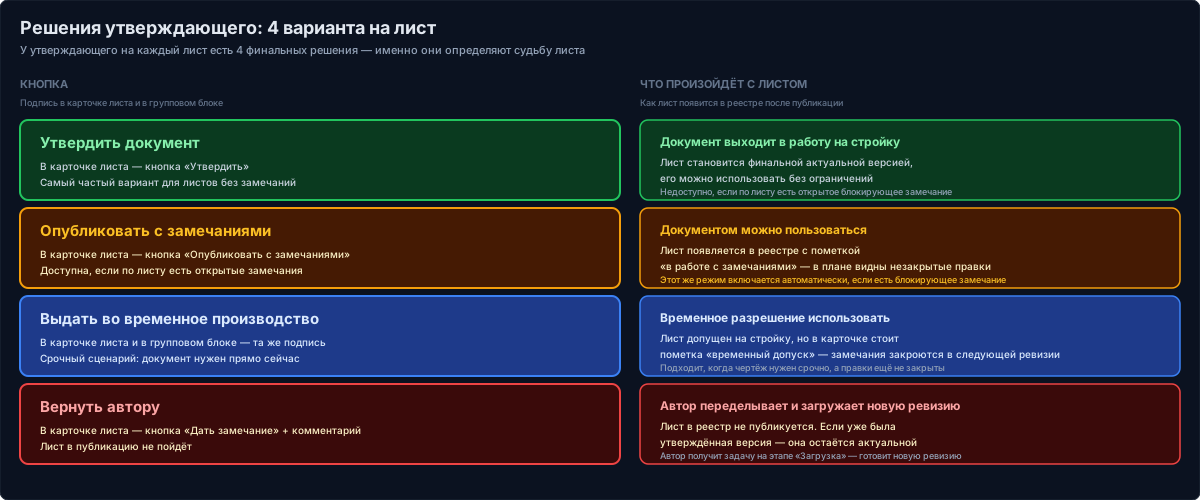
По каждому листу утверждающий выбирает один из четырёх вариантов:
- Утвердить окончательно — лист становится «опубликовано окончательно». Можно использовать как финальный документ.
- Опубликовать с замечаниями — лист становится «опубликовано с замечаниями». Можно использовать, но есть открытые мелкие замечания.
- Выдать во временное производство — лист становится «временно допущено». Срочный сценарий, временное разрешение использовать до полной доработки.
- Вернуть на доработку — автор получает задачу переделать и загрузить новую ревизию листа. Статус листа при этом не меняется (если был опубликован — публикация продолжает действовать; если был «в работе» — остаётся «в работе»).
На уровне всего пакета те же четыре варианта доступны как групповые кнопки в блоке над таблицей листов (с фильтрами «Выбрать всё / выбрать изменённые / выбрать требующие действия»). Групповая кнопка применяет одно и то же решение сразу ко всем выбранным листам — это удобный способ ускорить рутинные пакеты, но решение всё равно фиксируется по каждому листу отдельно.
Как обычно работают
- Открыть задачу «Утверждение» из кабинета событий — кнопка «Утвердить».
- В таблице листов посмотреть, какое решение принял согласующий по каждому листу — это видно в колонке «Результат текущего этапа».
- По каждому листу — клик по строке открывает карточку с четырьмя кнопками: «Утвердить окончательно», «Опубликовать с замечаниями», «Выдать во временное производство», «Вернуть на доработку».
- Если большинство листов идут одним сценарием — использовать групповую кнопку под таблицей, потом точечно поменять решения по отдельным листам.
- Когда по всем листам приняты финальные решения — нажать «Завершить утверждение» в шапке.
- Подтвердить диалог. Этап закрывается, листы получают свои статусы публикации.
Сами по себе решения по листам процесс не двигают — это просто фиксация. Финальная кнопка в шапке — отдельное действие.
Где работает утверждающий
- Кабинет событий → задачи «Утверждение» — здесь приходят входящие задачи, кнопка действия — «Утвердить».
- Экран маршрута пакета документации — главный рабочий экран в режиме утверждающего.
- Карточка листа — детальный просмотр листа со всеми его ревизиями и историей.
- Реестр согласований — обзор состояния всех листов проекта.
- Реестр замечаний — список замечаний по пакетам.
Главный рабочий экран — маршрут пакета
На экране маршрута пакета документации в режиме утверждающего показано почти то же самое, что у согласующего, плюс решения, принятые согласующим по каждому листу. Это видно в колонке «Результат текущего этапа» строки листа: что выбрал согласующий, кто из согласующих принимал решение, какой был комментарий. Утверждающий принимает уже своё финальное решение, видя контекст от предыдущего этапа.
В шапке страницы — кнопка «Завершить утверждение».
Детали по решениям утверждающего
Клик по строке листа открывает карточку решения с четырьмя кнопками. Что означает каждое:
Утвердить окончательно
Самый частый вариант. Лист получает статус «опубликовано окончательно» — можно использовать на стройке без оговорок. В карточке листа сводная метка станет зелёной «Можно использовать».
Кнопка недоступна, если на листе есть открытое блокирующее замечание. В этом случае нужно либо закрыть замечание, либо выбрать другой вариант.
Опубликовать с замечаниями
Лист получает статус «опубликовано с замечаниями». Использовать его можно, но в карточке листа видны незакрытые правки. Применять, когда мелкие замечания есть, но они не мешают начать работу.
Этот же режим включается автоматически, если выбрали «Утвердить окончательно», но на листе есть незакрытое блокирующее замечание: система автоматически переведёт лист в «опубликовано с замечаниями». После завершения этапа покажется предупреждение со списком таких листов: когда замечания закроются, лист можно довести до полного утверждения (явным действием в карточке согласования).
Выдать во временное производство
Срочный сценарий — лист нужен на стройке прямо сейчас, а часть замечаний ещё открыта. Лист получает статус «временно допущено», на стройке сводная метка — синяя «Временно допущен». Замечания закроются в следующей ревизии.
Вернуть на доработку
Лист в публикацию не пойдёт. Автор получит задачу на этапе «Загрузка» и будет готовить новую ревизию листа. Статус листа не меняется: если был опубликован — старая публикация продолжает действовать на стройке; если был «в работе» — остаётся «в работе».
Когда завершать этап
- Принять решение по всем листам пакета.
- Дождаться, когда кнопка «Завершить утверждение» в шапке станет активной.
- Нажать кнопку и подтвердить диалог.
Дальше система делает всё сама:
- Этап утверждения закрывается.
- Процесс получает статус «Согласовано».
- Каждый лист получает выбранный для него статус публикации. Для каждого листа формируется штампованный PDF со свежим QR.
- Если нужен единый PDF документа целиком (для печати или отправки заказчику) — в фоне собирается отчётная сборка из текущих ревизий листов. Эта сборка не блокирует решения и не является lifecycle-сущностью: листы становятся доступны на стройке мгновенно, сборка готовится отдельно.
Обычно фоновые задачи завершаются до минуты. Если что-то долго не появляется в реестре — см. Статусы процессов и типовые ошибки.
Этап утверждения закрывается по правилу кворума: либо нужны решения всех утверждающих, либо минимум N — в зависимости от настройки шаблона.
Когда возвращать пакет целиком
Возврат всего пакета на этапе утверждения применяется редко. Обычно — если утверждающий не согласен с большой частью решений согласующего, либо если выявлены проблемы, которые согласующий пропустил, и проще начать новую итерацию.
В большинстве случаев правильнее работать точечно: по проблемным листам — «Вернуть на доработку», а остальные утвердить или опубликовать с замечаниями. Групповая кнопка «Вернуть весь документ» имеет смысл, только если действительно нужно вернуть все листы пакета разом.
Что важно понимать
- Решения принимаются по листам, а не по документу. «Утвердить документ» — это не действие в системе. Утверждаются листы, и сводное состояние документа собирается из их статусов.
- Каждое решение — финальное по этой ревизии листа. В отличие от согласующего, который только готовит пакет, утверждающий принимает решение, которое определяет статус публикации листа.
- У утверждающего 4 решения, у согласующего — только 2. Это ключевое отличие двух ролей.
- Видно, что выбрал согласующий. В колонке «Результат текущего этапа» виден его выбор — это важный контекст для финального решения.
- Завершение этапа применяет решения к листам. Отдельной кнопки «опубликовать» нет — листы получают свои статусы публикации автоматически после клика «Завершить утверждение».
- «Утвердить окончательно» при блокирующем замечании не сработает. Если на листе есть незакрытое блокирующее замечание, утвердить окончательно не получится — система автоматически переведёт лист в «опубликовано с замечаниями», чтобы лист всё равно можно было использовать.
Контрольный список перед завершением
- По каждому листу принято одно из 4 решений (нет листов «без решения»).
- Для каждого листа понятно, что с ним произойдёт: статус «опубликовано окончательно», «опубликовано с замечаниями», «временно допущено» или возврат на доработку.
- Решения учитывают выбор согласующего (виден в колонке «Результат текущего этапа»).
- На листах, которые планируется утвердить окончательно, нет открытых блокирующих замечаний — иначе они автоматически уйдут с пометкой «с замечаниями».
- Комментарий к этапу заполнен, если регламент требует.
- Кнопка «Завершить утверждение» в шапке активна.
Частые ошибки
- Завершил утверждение раньше, чем принял решение по всем листам. Кнопка обычно становится активна только когда все листы решены; но если задействован кворум «минимум N», один утверждающий может закрыть этап раньше других.
- Выбрал «Утвердить окончательно» при блокирующем замечании. Лист всё равно получит публикацию, но с пометкой «с замечаниями». Если хотите именно окончательное утверждение — сначала закройте замечание, потом утверждайте.
- Вернул весь пакет вместо точечного возврата листов. Лучше использовать «Вернуть на доработку» по проблемным листам, а остальные опубликовать или выдать во временное производство.
- «Где статус документа после публикации?» Документ как единое целое статуса не имеет. Состояние документа — это агрегат по листам; видно в карточке документа и в реестре. Если нужен единый PDF — он соберётся отдельно из текущих ревизий листов.