
Роль валидатора
За что отвечает валидатор
Валидатор — первый из трёх участников маршрута рабочей документации после загрузки автором: «Валидатор → Согласующий → Утверждающий». Его задача — подготовить пакет к согласованию: запустить автоматическую обработку PDF, проверить привязку страниц PDF к листам реестра, зафиксировать изменения и проверить QR на листах, которым нужна штамповка. После этого пакет передаётся согласующему. Сами решения по листам («утвердить окончательно», «опубликовать с замечаниями», «выдать во временное производство», «вернуть на доработку» — см. единый словарь) валидатор не принимает — это работа следующих этапов.
Кабинет валидатора
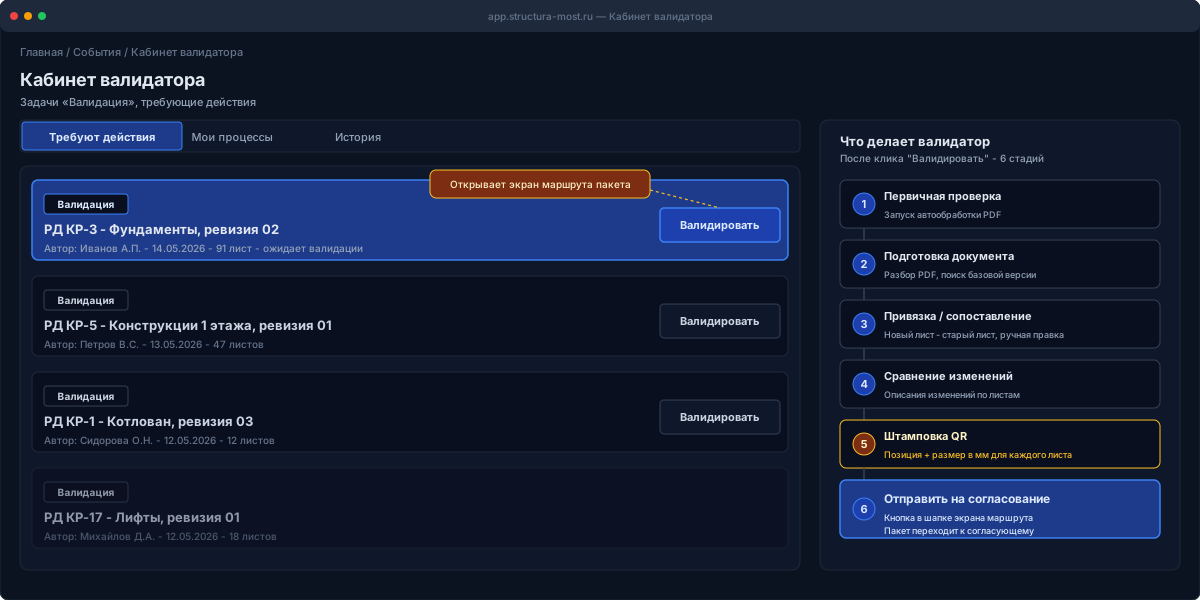
Точки входа в работу:
- Модуль «События» → кабинет → раздел «Требуют действия» — пришла новая задача со статусом «Валидация».
- Прямая ссылка на пакет — когда коллега скинул ссылку в чате.
В строке задачи кнопка действия — «Валидировать». По клику открывается экран маршрута пакета.
Как обычно работают
- Открыть задачу «Валидация» из кабинета событий — кнопка «Валидировать».
- На экране маршрута пакета пройти все стадии по порядку (см. ниже).
- После проверки QR — нажать «Отправить на согласование» в шапке.
- Параллельно при необходимости — поддерживать реестр рабочей документации: заводить новые комплекты и документы, чтобы авторам было куда загружать PDF.
Если по конкретному листу нашлась проблема, не блокирующая весь пакет — лучше создать замечание с разметкой на PDF, а не возвращать пакет целиком.
Стадии работы на экране маршрута пакета
Экран маршрута пакета документации проходит шесть стадий, валидатор делает их последовательно:
- Первичная проверка — кнопка «Запустить обработку».
- Подготовка документа — система сама разбирает PDF, ищет предыдущие ревизии листов реестра, готовит сопоставление страниц. Можно уйти со страницы и вернуться позже — обработка идёт в фоне.
- Привязка / сопоставление — валидатор проверяет, какие страницы PDF к каким листам реестра относятся; правит вручную, если автоматика ошиблась. Кнопка «Сохранить и применить».
- Фиксация изменений — для каждого изменённого листа видна разница; валидатор пишет описания изменений, при необходимости — оставляет замечания.
- Проверка QR / штамповка — система заранее предлагает QR-позиции, а валидатор проверяет их и вручную задаёт место только там, где позиция не найдена или мешает чертежу.
- Отправка на согласование — кнопка «Отправить на согласование» в шапке. Она становится активной только когда QR готовы на всех нужных листах и описания заполнены. Подсказка «Завершите штамповку — осталось N» исчезает.
Что валидатор проверяет
| Что | Где смотреть | Что делать при проблеме |
|---|---|---|
| Тот ли документ загружен | В шапке экрана: код документа, номер загрузки | Вернуть пакет автору с понятным комментарием |
| PDF корректно разобрался | Карточка «Подготовка документа» — нет красной отметки об ошибке | Запустить обработку повторно; если повторяется — вернуть автору |
| Привязка страниц PDF к листам реестра корректна | Стадия «Привязка / сопоставление» | Поправить вручную пары «страница ↔ лист», либо отметить страницы как «новые» |
| Что реально изменилось | Вкладка «Фиксация изменений», визуальное наложение | Заполнить описания; при необходимости — создать замечание на лист |
| QR в правильном месте | Вкладка «QR / штамповка» или «Проверка QR» | Если QR уже предложен — открыть и проверить; если не предложен или мешает чертежу — задать позицию вручную и выставить размер в мм |
Чек-лист по стадии «Привязка / сопоставление»
На этой стадии все правки копятся как черновик — в систему ничего не уходит до нажатия «Сохранить и применить». Подробности устройства экрана — в разделе «Стадия “Привязка / сопоставление”».
Отдельный шаг «Умная привязка» обычный валидатор не проходит. Система выполняет эту работу технически во время подготовки документа и показывает результат сразу в «Привязке листов» / «Сопоставлении». Служебная вкладка с диагностикой может быть видна администраторам, но она не является рабочим шагом маршрута.
Короткий порядок:
- Открыли пакет — экран показывает строки реестра и снимки страниц новой версии.
- Проверили автоматическое распределение — у каждой строки реестра должен быть правильный снимок в окне «Новая версия».
- Поправили ошибки — выбрали снимок кликом и перенесли его в нужную строку drag/drop или через панель смещения. Для группы используйте
Ctrl/CmdилиShift. - Создали новые строки при необходимости — если в PDF есть новая страница, которой нет в реестре, задайте название нового листа прямо на экране сопоставления.
- Переименовали существующие строки при необходимости — нажмите карандаш рядом с названием листа, исправьте текст и сохраните.
- Проверили счётчик черновика — там должно быть ровно то, что вы хотите применить. Если что-то пошло не так, нажмите «Очистить черновик».
- Нажали «Сохранить и применить».
- Если выпала ошибка — прочитали список конфликтов, исправили проблемные строки и нажали «Сохранить и применить» снова.
Варианты решения валидатора
- Отправить пакет на согласование — основной сценарий. Кнопка «Отправить на согласование» в шапке. Доступна, когда QR готовы и описания заполнены.
- Создать замечание по конкретному листу — если лист требует доработки, но это можно делать без полного возврата пакета. Кнопка «Создать замечание» рядом с листом или из карточки листа. Замечание с флагом «Блокирует публикацию» не даст утверждающему позже утвердить лист окончательно, пока замечание не закрыто.
- Вернуть пакет автору целиком — крайняя мера. Кнопка «Вернуть автору» в блоке перехода к следующему этапу. Применяется, когда загружен не тот документ, PDF повреждён, либо автоматика не смогла привязать листы.
В большинстве случаев точечное замечание на лист лучше возврата пакета — автору не нужно перезапускать процесс, он отвечает только на конкретную проблему.
Реестр рабочей документации
Реестр РД (комплекты, документы, листы) на практике ведёт валидатор, потому что именно он первым видит, какие новые комплекты и документы нужны проекту. Интерфейс не запрещает другим пользователям редактировать реестр, но обычно этим занимается именно валидатор:
- создаёт новые комплекты;
- добавляет в них документы;
- заводит листы заранее или принимает их автоматическое создание при первой загрузке;
- может массово импортировать структуру через Excel.
Если автор не может выбрать комплект или документ при загрузке — обычно нужно валидатору заранее завести нужные записи.
Что важно понимать
- Валидация — содержательная работа, не формальная. Это не «галочная приёмка»: валидатор проверяет привязку листов, описывает изменения и проверяет QR — после этого пакет действительно готов к согласованию.
- Решения по листам валидатор не принимает. Согласовать, опубликовать с замечаниями, выдать во временное производство, вернуть на доработку — это работа согласующего и утверждающего. Валидатор готовит и фиксирует.
- Возврат целиком сбрасывает прогресс. Используйте замечания на конкретные листы, если можно — это сохраняет всю проделанную работу.
- Размер QR в финальном PDF равен заданному в превью. Если в поле «Размер QR» стоит 25 мм — именно 25 мм будет в распечатанном листе.
Контрольный список перед отправкой
- Все стадии автоматической обработки прошли без ошибок.
- Привязка страниц PDF к листам реестра подтверждена.
- На всех изменённых листах (или всех листах при первой загрузке) QR готов: автоматически предложен и проверен либо задан вручную.
- Описания изменений заполнены по всем изменённым листам.
- Где требуется — оставлены замечания с разметкой и понятным описанием.
- Подсказка «Завершите штамповку — осталось N» исчезла.
- Кнопка «Отправить на согласование» в шапке активна.
Частые ошибки
- Отправил пакет, не проверив привязку листов. Согласующий вернёт, потому что листы перепутаны местами.
- Поставил QR поверх рамки или штампа. Откройте лист на шаге проверки QR, перенесите маркер в свободную область и сохраните до отправки пакета на согласование.
- Не оставил замечаний при отправке. Мелкие проблемы согласующему трудно найти самому — лучше зафиксировать сразу.