
Карточка замечания
Что это за экран
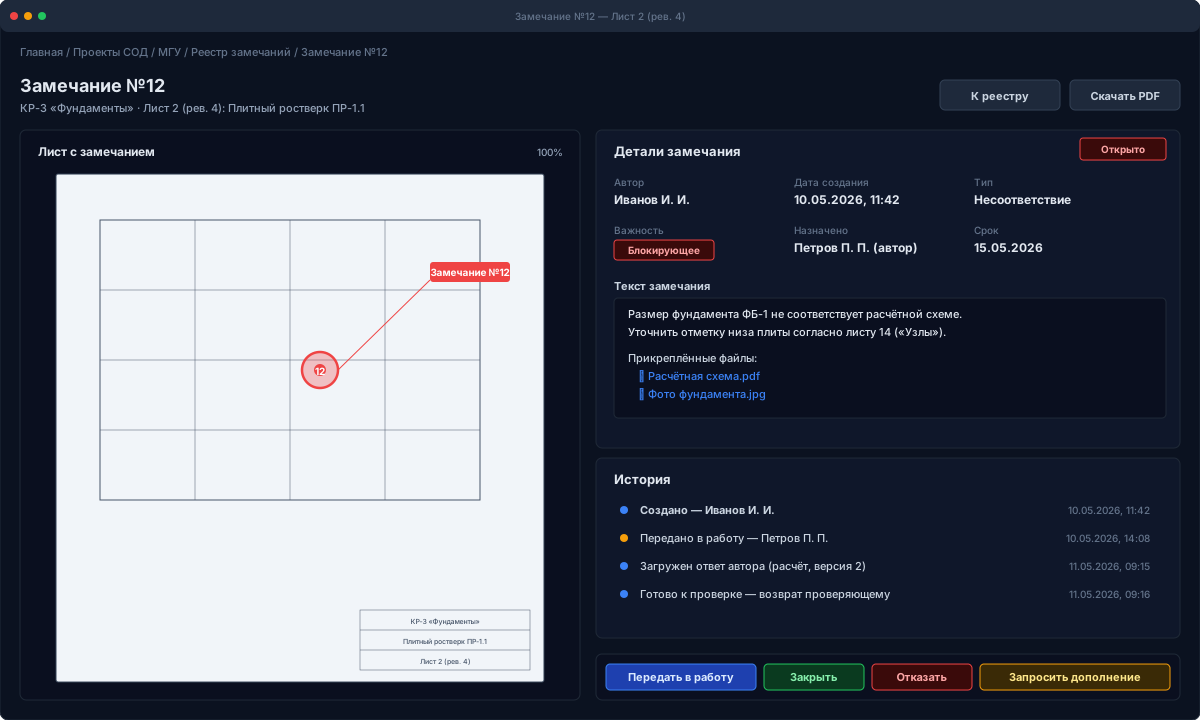
Карточка замечания — рабочая страница одного замечания. На ней видна вся информация: заголовок и теги, описание, метаданные, пункты с привязками на чертеже, вложения, обсуждение и история. Здесь же замечание «движут» по статусам: отмечают устранённым, подтверждают снятие, возвращают в работу или отклоняют.
Замечание всегда привязано к конкретной ревизии листа. Когда автор загружает новую ревизию листа, открытые замечания наследуются: появляются соответствующие записи на новой ревизии с теми же текстами и разметкой. Подробно про наследование — в Замечаниях: обзор и в Ревизиях листа.
Создаётся замечание в окне создания (из реестра или из карточки листа), а вся дальнейшая жизнь замечания — на этом экране.
Как обычно работают
Безопасный порядок, на примере исполнителя:
- Открыть карточку — из реестра, из карточки листа или из задач кабинета событий.
- Прочитать описание и метаданные — кто автор, что за лист, какой срок.
- Развернуть пункты — посмотреть, что конкретно нужно исправить.
- Нажать «Взять в работу» в шапке (если есть такое право).
- После исправления — нажать «Отметить все устранёнными» или снять пункты по одному.
- Автор замечания проверяет результат и нажимает «Подтвердить снятие» — замечание закрыто.
Если что-то не так — пользоваться кнопкой «Вернуть в работу» или писать в обсуждении.
Шапка карточки
В шапке расположены:
- Номер и заголовок замечания.
- Теги в одну строку: текущий статус и красная плашка «Блокирует публикацию», если она стоит.
- Краткая строка контекста: к какому документу и листу относится замечание, кто ответственный.
- Ссылки на «Карточку листа» и «Согласование листа», если замечание привязано к листу.
- Кнопка «Перевести в финал» — появляется, когда лист готов к финальной публикации (см. ниже).
Под этой строкой — главные действия по всему замечанию:
- Отметить все устранёнными — переводит все открытые пункты в «Устранено». Открывает диалог снятия (см. ниже).
- Подтвердить снятие — закрывает замечание окончательно. Доступна, только если открытых пунктов не осталось.
- Вернуть в работу — переоткрывает замечание, если снятие не приняли.
- Отклонить замечание — закрывает замечание как необоснованное.
Снятие замечания всегда в два шага: сначала исполнитель отмечает пункты устранёнными, затем автор или проверяющий подтверждает снятие.
Описание и метаданные
Под шапкой — отдельные блоки с описанием замечания (полный текст, который ввёл автор) и со списком метаданных:
- к какому листу и документу привязано замечание;
- автор и ответственный;
- категория, влияние;
- срок и индикатор просрочки;
- даты создания и последнего изменения.
Пункты замечания
Главный блок страницы — таблица пунктов. У одного замечания может быть несколько пунктов; каждый — отдельная строка.
Фильтры пунктов
В шапке таблицы — компактные плитки фильтров: Открытые, Блокирующие, Снятые, Все. Каждая показывает количество. По умолчанию активен фильтр «Все».
Колонки
- № — порядковый номер пункта.
- Пункт замечания — короткое описание (что не так и что исправить).
- Место — Текст, Точка на листе, Область на листе, Линия, Сравнение / разметка, плюс номер страницы.
- Состояние — статус пункта.
- Решение — человеческое описание текущего состояния (Не принято, В работе, Ожидает ответа, Отмечено устранённым, Снятие подтверждено и т. д.).
- Публикация — пометка «Блокирует» или «Не блокирует».
- PDF — индикатор привязки к чертежу (например, «стр. 4»).
- Действия — выпадающее меню по строке.
Клик по строке
Клик на строке выделяет пункт и раскрывает под таблицей детальный блок:
- Полное описание пункта.
- Встроенный просмотр PDF листа с подсветкой именно этого пункта (точка, область или линия выделены).
- Дополнительные сведения по пункту.
Выбор нескольких пунктов
Слева у каждой строки — чекбокс. Когда выбран хотя бы один пункт, в шапке таблицы появляется панель массовых действий:
- Сделать блокирующими — пометить выбранные пункты как блокирующие публикацию.
- Снять блокировку — убрать у них пометку блокирующих.
- Сбросить выбор — снять чекбоксы.
Действия по одному пункту
В строке колонки «Действия» — выпадающее меню:
- Отметить устранённым — снять один пункт. Открывает диалог снятия (с причиной и файлом-доказательством).
- Вернуть в работу — переоткрыть пункт, если решение не принято.
- Сделать блокирующим / Снять блокировку — пометить пункт как блокирующий или убрать пометку.
Диалог снятия
Кнопки «Отметить все устранёнными», «Снять» (по одному пункту) и «Подтвердить снятие» открывают общий диалог:
- Поле «Причина» — обязательное. У каждого действия есть подсказка по умолчанию («Замечание устранено», «Снятие замечания подтверждено» и т. д.).
- Выбор пунктов — чекбоксы, если действие подразумевает частичное снятие.
- Прикрепить файл-доказательство — фото, скриншот, новая версия листа. Не обязательно, но сильно повышает доверие к закрытию.
- Кнопка подтверждения — с текстом по действию.
После подтверждения статус замечания и/или пунктов обновляется, в историю пишется запись о переходе, файл-доказательство привязывается к замечанию как вложение.
Вложения и документы
Ниже пунктов — блок «Вложения и документы». Виден всегда раскрытым (можно свернуть кнопкой «Свернуть»).
В блоке:
- Список всех файлов, прикреплённых к замечанию: имя, тип вложения (основное / доказательство снятия / файл обсуждения), кто загрузил, когда.
- Кнопка скачивания в строке каждого вложения.
- Раздел старых внешних документов (если они были привязаны до перехода на новую модель вложений).
Обсуждение
Свёрнутый по умолчанию блок «Обсуждение» внизу карточки. Раскрывается кнопкой «Показать».
В блоке:
- Поле ответа — текст комментария, плюс возможность прикрепить файл.
- Кнопка отправки — «Добавить комментарий» или «Добавить ответ с файлом», если выбран файл.
- Лента сообщений — кто, когда, что написал и какие файлы приложил.
Сообщения в обсуждении не меняют статус замечания. Если по итогам обсуждения нужно сменить статус — используйте кнопки в шапке карточки.
Расширенные переходы и история
В самом низу — свёрнутый блок «Расширенные переходы и история». Раскрывается кнопкой «Показать».
В нём:
- Расширенные переходы статуса — менее частые сценарии, которых нет в шапке (например, «Запросить информацию», «Открыть замечание»). Каждая кнопка — со своим текстом действия и подсказкой по умолчанию.
- История статусов — все переходы замечания: откуда, куда, когда, кто и с какой причиной.
Этот блок нужен в основном для разбора нестандартных случаев и для аудита.
Перевод листа в финал
Если замечание привязано к листу, в шапке может появиться кнопка «Перевести в финал». Условия её появления:
- лист сейчас не в статусе «опубликовано окончательно»;
- на листе нет открытых замечаний и нет открытых блокирующих пунктов.
По нажатию лист переводится в статус «опубликовано окончательно». Это удобный путь финализации: закрыли последнее замечание — сразу же перевели лист в финал, не уходя на другую страницу.
Если кнопки нет, значит на листе ещё есть незакрытые замечания — сначала нужно разобраться с ними.
Сценарии использования
Сценарий 1. Исполнитель берёт замечание в работу
- Открыть карточку замечания.
- В блоке «Расширенные переходы и история» нажать «Показать» и выбрать «Взять в работу» (либо использовать главные действия в шапке).
- Указать причину (по умолчанию — «Замечание принято в работу») и подтвердить.
- Статус замечания — «В работе».
Сценарий 2. Исполнитель отмечает замечание устранённым
- Открыть карточку замечания.
- Внести исправления и подготовить файл-доказательство (например, скриншот нового листа).
- Нажать в шапке «Отметить все устранёнными» или снять пункты по одному из меню «Действия».
- В диалоге:
- указать причину («Замечание устранено: добавлена сетка армирования 200×200»);
- выбрать конкретные пункты, если снимаете частично;
- приложить файл-доказательство.
- Подтвердить. Статус замечания — «Устранено». Замечание ждёт проверки автора.
Сценарий 3. Автор подтверждает снятие
- Открыть замечание в статусе «Устранено».
- Проверить файл-доказательство и описание.
- Нажать «Подтвердить снятие» в шапке.
- Указать причину и подтвердить.
- Статус — «Закрыто». Замечание закрыто окончательно.
Сценарий 4. Автор возвращает замечание в работу
- Открыть замечание в статусе «Устранено» или «Закрыто».
- Нажать «Вернуть в работу» в шапке.
- Указать причину — почему возвращаете (что не так с исправлением).
- Статус — «Открыто повторно». Исполнитель снова получает задачу.
Сценарий 5. Обсудить в карточке
- Открыть карточку замечания.
- Раскрыть блок «Обсуждение».
- Написать сообщение, при необходимости — приложить файл.
- Нажать «Добавить комментарий». Сообщение появится в ленте, остальные участники могут отвечать.
Контрольный список при работе с карточкой
- При смене статуса — понятная причина (не «—», не «test», не пустая).
- При снятии — выбраны конкретные пункты и приложено доказательство.
- В обсуждении — корректные формулировки.
- При подтверждении снятия — проверка по доказательству действительно сделана.
- Если кнопка нужного действия серая — посмотреть подсказку при наведении или раскрыть «Расширенные переходы и история» и проверить, что и кем менялось.
Частые ошибки
- Закрыл замечание исполнителем. Закрывать должен автор или проверяющий, не исполнитель. Исполнитель ставит «Устранено» (кнопка «Отметить все устранёнными»), а автор подтверждает кнопкой «Подтвердить снятие». Это разные шаги.
- Сразу закрыл, минуя устранение. Кнопка «Подтвердить снятие» серая, пока есть открытые пункты. Сначала снимите все пункты — потом подтверждайте снятие.
- Указал «исправлено» без файла. Файл-доказательство сильно увеличивает доверие к закрытию. Если можно — приложите скриншот, фотографию или новую версию листа.
- Закрыл замечание, а лист не стал «Опубликовано окончательно». Закрытие замечания снимает блокировку, но не переводит лист в финал автоматически. Используйте «Перевести в финал» в шапке карточки или зайдите в карточку согласования листа.
- Жду действий, а другой участник не реагирует. Откройте обсуждение и напишите ответственному. Если переписка не помогает — обратитесь в координацию: можно переназначить замечание.