
Экран создания загрузки автора
Что это за экран
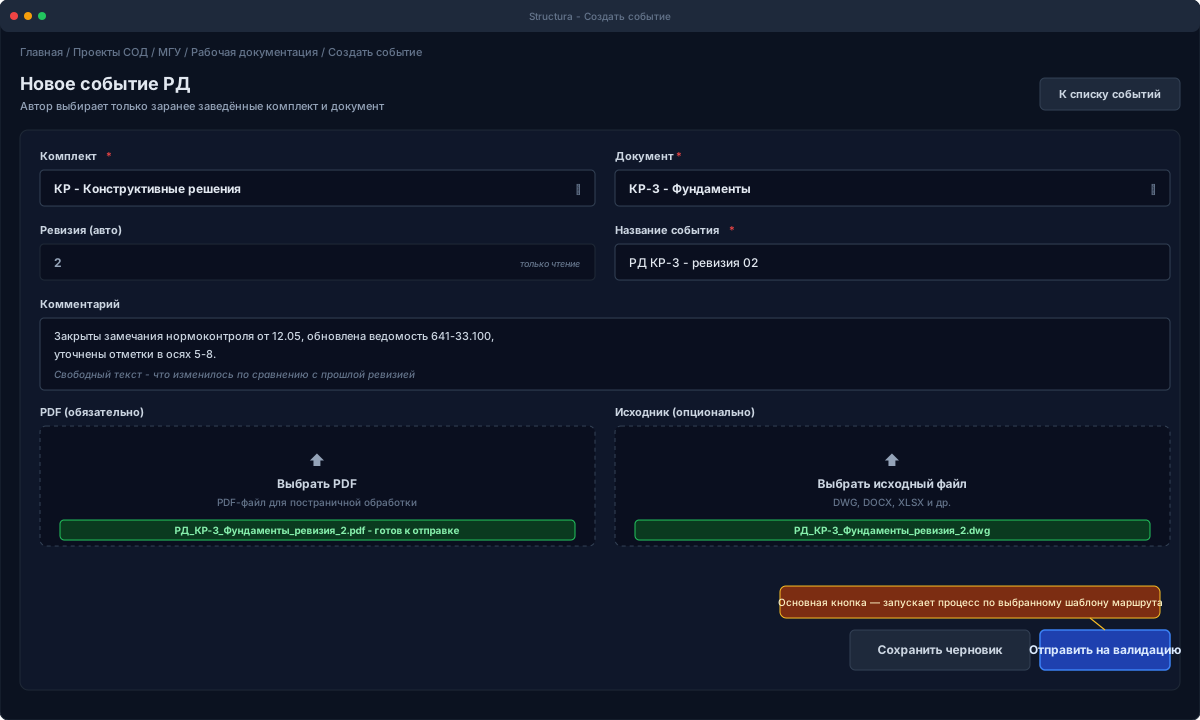
Форма, на которой автор оформляет новую загрузку рабочей документации: связывает PDF-файл с записью в реестре проекта (комплект и документ), задаёт ревизию и отправляет пакет на проверку.
На эту форму обычно попадают двумя путями:
- Автор сам запустил процесс в модуле «События» (раздел «Маршруты процессов», кнопка «Запустить процесс»). Эта кнопка доступна только тому пользователю, который указан в шаблоне как автор на этапе «Загрузка».
- Пришла задача в кабинете событий после возврата с замечаниями — автор открыл её и перешёл на форму повторной загрузки.
Как обычно работают
- Выбрать комплект из выпадающего списка (например, «КР — Конструктивные решения»).
- Выбрать документ внутри комплекта (например, «КР-3 — Фундаменты»).
- Уточнить название события — по умолчанию подставляется «Рабочая документация», но удобнее писать понятное, например «РД КР-3 — ревизия 02».
- По желанию написать комментарий: что изменилось по сравнению с прошлой ревизией.
- Прикрепить PDF-файл документа.
- По желанию приложить исходник (DWG, RVT, DOCX и т.п.).
- Нажать «Отправить на валидацию». Если нужно отложить — нажать «Сохранить черновик».
После отправки автор перенаправляется в кабинет событий — там сразу видно созданное событие и его текущий этап.
Детали по каждому полю
Комплект (обязательно)
Выпадающий список со всеми активными комплектами рабочей документации проекта. Формат отображения: «КОД — Название» (например, «КР — Конструктивные решения»).
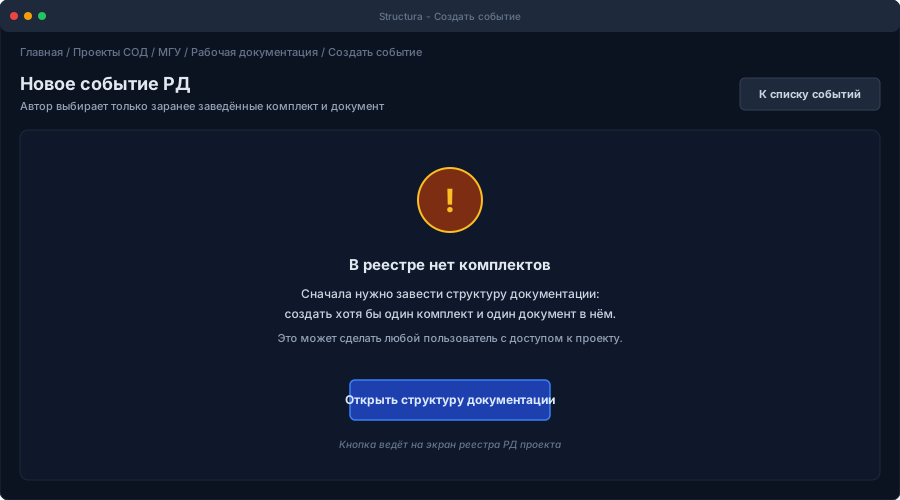
Если в проекте ещё нет ни одного комплекта, форма не отображается — вместо неё показывается сообщение с кнопкой перехода в реестр (см. «Если в проекте нет ни одного комплекта»). Тогда нужно сначала открыть Структуру документации и создать там комплект (и хотя бы один документ в нём). Делать это может любой пользователь с доступом к проекту.
Документ (обязательно)
Выпадающий список с документами в выбранном комплекте. До выбора комплекта поле заблокировано и показывает плейсхолдер «Сначала выберите комплект». После выбора комплекта в плейсхолдере остаётся «Выберите документ».
Если нужного документа нет — нужно сначала добавить его через Структуру документации.
Ревизия (авто)
Поле доступно только для чтения. Пока идёт расчёт, в нём отображается «Расчёт…». Если по документу уже были загрузки, поле автоматически заполнится следующим номером ревизии (например, если последняя была 02 — подставится 03). Если загрузок ещё не было — подставится 1.
Название события (обязательно)
Краткое название текущей загрузки, по которому её удобно искать в кабинете и журналах. По умолчанию подставляется «Рабочая документация» — обычно значение стоит уточнить, например «РД КР-3 — ревизия 02» или «РД Часть 3 Книга 6 — ревизия 03».
Если оставить поле пустым, форма не отправится: появится подсказка «Введите название».
Комментарий
Свободный многострочный текст. Полезно описать суть текущей итерации: что изменилось по сравнению с прошлой ревизией, какие замечания закрыты.
PDF (обязательно)
Зона выбора файла — выбирается PDF-файл документа.
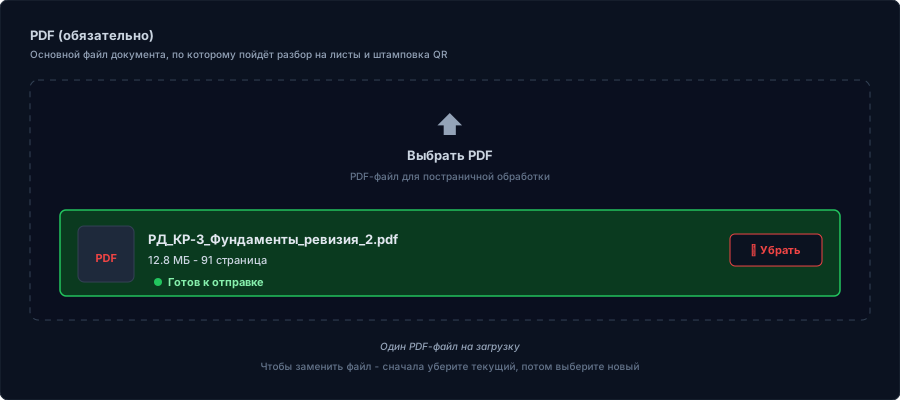
Это основной файл документа, по которому пойдёт автоматическая разборка на листы, штамповка QR и сравнение с прошлой ревизией. PDF должен открываться стандартными средствами и содержать корректные размеры страниц.
Если попытаться отправить форму без PDF — наверху появится предупреждение «Загрузите PDF-файл».
Исходник (опционально)
Зона выбора файла-исходника, из которого был сформирован PDF — DWG, RVT, SKP, DOCX, XLSX и т.п. Исходник не участвует в автоматической обработке и не отображается в стандартном просмотре листа. Он хранится в карточке документа как сопроводительный артефакт.
Кнопки в нижней части формы
В правом нижнем углу формы расположены две кнопки.
«Сохранить черновик»
Вторичная кнопка. Сохраняет загрузку как черновик: файлы и атрибуты пакета (комплект, документ, ревизия, шаблон) сохраняются, но на этап проверки пакет не уходит. Появляется сообщение «Черновик РД сохранён», и автор перенаправляется в список своих загрузок.
Черновик удобен, когда автор хочет загрузить PDF заранее, а отправить позже (например, после внутренней проверки).
«Отправить на валидацию» (синяя)
Основная кнопка. Сохраняет загрузку, запускает процесс по выбранному маршруту, открывает этап «Валидация», и задача уходит назначенному валидатору. Появляется сообщение «Событие РД отправлено на валидацию», и автор перенаправляется в кабинет событий.
После отправки пакет уже нельзя редактировать через эту форму. Дальнейшие действия — в кабинете событий и в карточке листа.
Во время отправки кнопки переходят в состояние ожидания. Пока идёт загрузка файлов и запуск процесса, повторно нажимать кнопки не нужно.
Если в проекте нет ни одного комплекта
Когда автор открывает экран, а в реестре проекта ещё ни одного комплекта нет — форма не отображается. Вместо неё в карточке выводится короткое сообщение и кнопка перехода в реестр.
Что делать:
- Перейти в Структуру документации проекта (кнопка ведёт туда).
- Создать нужный комплект (например, «КР — Конструктивные решения»).
- В комплекте создать хотя бы один документ (например, «КР-3 — Фундаменты»).
- Вернуться на экран создания загрузки — теперь оба выпадающих списка наполнены.
Структуру документации может вести любой пользователь с доступом к проекту. На практике этим обычно занимается инженер ПТО или администратор проекта. Если в реестре отсутствует конкретный документ внутри уже существующего комплекта — действия те же: открыть структуру, выбрать комплект и добавить недостающий документ. Для массовой заливки удобен импорт из Excel.
Контрольный список перед отправкой
- Выбран правильный комплект из реестра.
- Выбран правильный документ.
- Ревизия совпадает с тем, что на штампе в PDF.
- Название события понятное (не «Рабочая документация» по умолчанию).
- Прикреплён актуальный PDF.
- При необходимости приложен исходник.
- Если это итерация после возврата — все замечания предыдущего цикла учтены.
Типовые ошибки
- Кнопка «Отправить на валидацию» ничего не делает / появляется «Выберите комплект и документ из реестра» или «Загрузите PDF-файл». Проверьте, что заполнены все обязательные поля: комплект, документ, название события и прикреплён PDF. Подсказки валидации появляются прямо под полями и в верхнем тосте.
- В списке комплектов пусто. Это ситуация «нет ни одного комплекта в реестре» — форма заменяется на сообщение с кнопкой перехода в структуру документации (см. раздел выше).
- В списке документов выбранного комплекта пусто. Документы ещё не заведены. Откройте Структуру документации, выберите комплект и добавьте документ. Для массовой заливки можно использовать импорт из Excel.
- Ревизия пишет «Расчёт…» и не меняется. Идёт фоновый запрос на список загрузок. Подождите 1–2 секунды; если значение не подставилось — обновите страницу или попробуйте перевыбрать документ.
- Загрузил черновик, теперь хочу его отправить. Из самой формы повторно отправить черновик нельзя. Откройте список своих событий, найдите черновик — внутри будет действие «Отправить на валидацию».
Что важно понимать
- Форма не создаёт документ в реестре. Документ должен быть заведён заранее в «Структуре документации» — это может сделать любой пользователь проекта. Форма только связывает новую загрузку с уже существующей записью реестра.
- После отправки пакета любые правки PDF — это новая итерация: новый запуск процесса по тому же шаблону. Файлы прошлой итерации остаются в системе как часть истории листов (для каждого затронутого листа сохраняется его прошлая ревизия).
- Если автор передумал — черновик можно удалить из списка своих событий. Отправленный пакет удалить нельзя; его жизнь регулируется маршрутом (можно вернуть себе или отменить через карточку процесса).