
Карточка листа
Что это
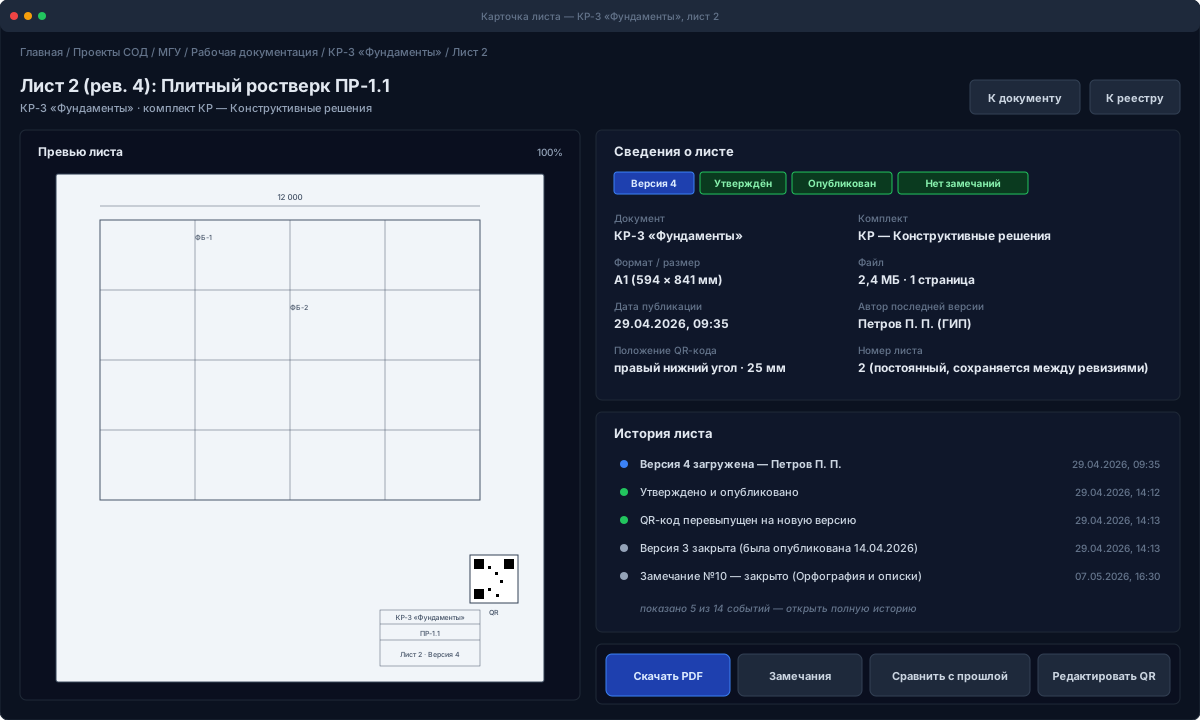
Карточка листа — рабочая страница одного листа рабочей документации. На ней собрано всё, что касается конкретного листа: текущее состояние, история по ревизиям, замечания, теги, предпросмотр PDF и переходы в смежные экраны.
Сюда заходят, когда нужно разобраться по одному листу: понять, можно ли его использовать на стройке, посмотреть последние замечания, открыть полноэкранный PDF или перейти в карточку согласования.
Как обычно работают
- Смотрят шапку — крупный статус «Можно использовать / Нельзя / С ограничениями / Временно допущен / В работе». Этого обычно достаточно, чтобы понять состояние листа.
- Открывают предпросмотр — клик по миниатюре справа разворачивает лист в полноэкранный PDF.
- Если нужны детали — переходят по ссылкам «Карточка согласования» или «Замечания листа», либо листают историю ниже.
- При необходимости — создают новое замечание кнопкой в блоке «Замечания».
Как зайти
Открыть карточку можно из четырёх мест:
- из реестра рабочей документации — клик по строке листа в таблице;
- из реестра замечаний — клик по подписи листа в строке замечания;
- из реестра согласований — ссылка «Открыть карточку листа» в карточке согласования;
- из экрана маршрута пакета — клик по подписи листа в таблице листов.
Шапка карточки
В шапке сверху вниз:
- Подпись «Лист · рев. <номер ревизии>» — мелким текстом сверху.
- Заголовок — «Лист N (рев. X): {Наименование листа}», крупно.
- Цветной баннер состояния — главный визуальный сигнал, можно ли использовать лист.
- Строка с деталями — текущая ревизия, дата публикации, последнее решение и кто его принял.
- Ссылки на смежные экраны — «→ Карточка согласования», «→ Замечания листа».
Реквизиты листа
Под шапкой — короткий блок с реквизитами:
- Номер листа — номер в документе (например, «5»). Система выставляет и пересчитывает его автоматически.
- Наименование листа — название (например, «Плитный ростверк ПР-1.1»).
- Документ — к какому документу относится лист (например, «КР-3 — Фундаменты»).
- Комплект — к какому комплекту относится документ (например, «КР — Конструктивные решения»).
Поля «Номер листа» и «Наименование листа» — это всё, что характеризует лист как единицу учёта. Связь между ревизиями держится по постоянному внутреннему идентификатору (см. раздел «Постоянный идентификатор листа» в Реестре документации), и пользователю с ним работать не нужно.
Баннер состояния листа
Главный смысловой блок. Отвечает на вопрос «можно ли использовать этот лист на стройке прямо сейчас?»
| Цвет | Заголовок | Когда появляется |
|---|---|---|
| Зелёный | Можно использовать | Статус «опубликовано окончательно», открытых замечаний нет |
| Оранжевый | Можно использовать с замечаниями | Статус «опубликовано с замечаниями» или «опубликовано окончательно» с открытыми не блокирующими замечаниями |
| Красный | Нельзя использовать как финальный | На листе есть открытое блокирующее замечание |
| Синий | Временно допущен | Статус «временно допущено», без открытых блокирующих замечаний |
| Серый | В работе | Статус «в работе» — публикации ещё не было |
Подробное определение каждого статуса и метки — в едином словаре.
Под заголовком — короткое описание, что это значит для пользователя.
Строка с деталями
Под баннером — компактная строка с тремя порциями данных, разделёнными точкой-разделителем:
- рев.
— номер текущей отображаемой ревизии листа; - опубликовано <дата и время> — когда листу была установлена актуальная публикация;
- <тип решения> · <кто решил> — например, «Утвердить окончательно · Иванов И.И.».
Если каких-то данных нет (например, лист ещё не публиковался), порция просто скрывается.
Ссылки на смежные экраны
Под строкой с деталями — две ссылки:
- → Карточка согласования — переход в карточку согласования этого листа, где можно изменить статус публикации и зафиксировать решение.
- → Замечания листа — переход в реестр замечаний, отфильтрованный по этому листу.
Блок «Замечания»
Сводка по замечаниям листа. В заголовке счётчик открытых замечаний, например «Замечания (3)». В правом верхнем углу блока — кнопка «Создать замечание».
Четыре счётчика-индикатора
Внутри блока — четыре подписанные плашки с числами:
| Плашка | Что показывает |
|---|---|
| Открытые | Сколько замечаний сейчас в активной работе |
| Блокирующие | Сколько открытых замечаний помечены как «Блокирует публикацию». Подсвечиваются красным, если больше нуля |
| Устранённые | Замечания со статусом «Снято», ждут проверки |
| Все | Общее количество замечаний по листу за всю историю |
Плашки информационные — кликом по ним список не открывается. Чтобы посмотреть сами замечания, нажмите ссылку «→ Открыть все замечания листа в реестре» под плашками.
Кнопка «Создать замечание»
Открывает форму создания замечания с разметкой прямо на PDF листа. В форме можно:
- выбрать, по какой ревизии PDF создать замечание (предыдущая / текущая / разница);
- поставить точку, область, линию или стрелку на чертеже;
- заполнить заголовок и описание;
- указать категорию и уровень важности;
- отметить флажок «Блокирует публикацию»;
- прикрепить файлы.
Подробно про форму — на странице Создание замечания.
Создавать замечание можно на любой стадии жизни листа, в том числе после публикации — если выявлена проблема.
Ревизии листа и предпросмотр
Под блоком замечаний — две панели рядом:
- Слева — «Ревизии листа» — список всех ревизий листа. Самая свежая наверху, текущая отмечена синим тегом «Текущая». Клик по карточке ревизии переключает предпросмотр справа на эту ревизию.
- Справа — «Предпросмотр» — миниатюра выбранной ревизии. Под миниатюрой три тега: какая ревизия открыта, какой это лист в документе и дата создания.
Клик по миниатюре или кнопке «Открыть» в правом верхнем углу панели разворачивает лист в полноэкранный PDF-просмотр.
Полноэкранный просмотр PDF
В полноэкранном режиме:
- колесо мыши — масштабирование;
- перетаскивание — перемещение документа;
- кнопка «Закрыть» в правом верхнем углу — выход.
Если в файле несколько страниц, в шапке появятся стрелки переключения.
История листа
Ниже панелей ревизий и предпросмотра — большой блок «История листа». Это единая хронологическая лента событий по всем ревизиям листа: загрузки новых ревизий, переходы этапов процесса, замечания, решения, публикации.
События сгруппированы по ревизиям, чтобы было видно, что происходило именно на каждой ревизии. Самая свежая ревизия — наверху.
В каждом событии видно:
- заголовок и время события;
- кто инициировал;
- комментарий, если был;
- ссылки на связанные сущности — на замечание, на пакет, на решение.
История полезна, когда нужно понять, почему лист сейчас в этом состоянии и кто что менял.
Теги листа
В самом низу карточки — секция «Теги». По умолчанию свёрнута; разворачивается кликом по заголовку.
Теги — короткие метки на листе, которые упрощают поиск и группировку в реестре. Бывают двух типов:
- Автоматические — система сама извлекает их из наименования листа. Например, по наименованию «Армирование плит первого этажа в осях А-Г» появятся теги «Армирование» (тип элемента), «1» (этаж), «А-Г» (оси). Удалить автоматический тег нельзя — он пересчитается заново при изменении наименования.
- Ручные — добавляются пользователем вручную, для меток, которых нет в наименовании.
Категории тегов
| Категория | Что описывает |
|---|---|
| Маркировка | Маркировки элементов вида «Б-1.1», «БК-2.10» |
| Тип элемента | Балка, плита, колонна, стена |
| Тип чертежа | План, разрез, узел, схема |
| Этаж / уровень | -1, 1, 2 |
| Отметка | Высотные отметки |
| Оси | Диапазон или указание осей |
| Книга | Раздел документации |
| Проект | Стадия проектирования или проектный шифр |
| Пользовательский | Произвольная метка |
Как работать с тегами
В развёрнутой секции теги сгруппированы по категориям. Ручные теги можно удалить кнопкой «×» рядом. Внизу — форма добавления нового тега: выбор категории, ввод текста, кнопка «Добавить».
В заголовке секции показано общее число тегов и сколько из них добавлены вручную: например, «Теги (5, 2 вручную)».
Зачем нужны теги
Теги используются в реестре рабочей документации для поиска. Поиск работает по коду листа, наименованию и тегам с нормализацией — запрос «Б1.1» найдёт лист с кодом «Б-1.1», а запрос «армиро» найдёт «Армирование плит».
Конструкции на листе
Карточка листа — одно из мест, где конструкцию можно связать с рабочей документацией. Для этого используется кнопка «Расставить конструкции на чертеже» под историей листа. Кнопка доступна, когда у выбранной ревизии есть PDF.
В открывшемся рабочем окне PDF можно посмотреть чертёж и добавить на него конструкции проекта. Выбор выполняется из канонического реестра конструкций по марке или наименованию. После сохранения:
- на чертеже остаётся размещение конструкции с координатами и привязкой к ревизии листа;
- в секции «Конструкции на листе» появляется список связанных конструкций;
- связь можно снять кнопкой «×» и затем привязать другую запись поиском;
- в акте, ОЖР, смете или модели используется та же запись конструкции, а не новая копия с листа.
Канонический источник находится в реестре Конструкции проекта. РД хранит только связь с листом и размещение на чертеже. Если лист получил новую ревизию, история листа сохраняется; размещение относится к конкретной ревизии и должно быть проверено заново, если геометрия чертежа изменилась.
Что не делается в карточке листа
Карточка — обзорный и навигационный экран, а не место для процессных действий. Здесь нельзя:
- принимать решения этапа маршрута — это делается в экране маршрута пакета;
- штамповать QR в первый раз — это делает валидатор на этапе обработки пакета;
- запускать новый процесс — это в модуле «События и процессы»;
- редактировать состав листов в документе — это в «Структуре документации».
Для этих действий из карточки есть переходы в нужные экраны.
Контрольный список при работе с карточкой
- Цвет баннера соответствует ожидаемому состоянию (зелёный, если лист считается финальным).
- Открытых блокирующих замечаний нет, если лист утверждён окончательно.
- Ревизия в шапке — та, которую ожидаете увидеть.
- Если по листу есть открытые замечания — переходим в реестр замечаний и разбираемся.
- Если состояние не устраивает — открываем «Карточку согласования» и меняем статус публикации, либо создаём блокирующее замечание.