
Сканирование QR-кодов
Что это и для чего
Сканер QR — отдельная страница Structura, на которой камерой телефона или ноутбука можно навести на QR-код, напечатанный на листе документации, и сразу узнать: какой это лист, актуальна ли версия, есть ли по нему открытые замечания, можно ли использовать его на стройке.
Сканер нужен прорабам, технадзору, мастерам — всем, кто работает с бумажными копиями чертежей на объекте. Сканировать можно без входа в систему: страница публичная, чтобы любой работник на стройке мог быстро проверить актуальность распечатки.
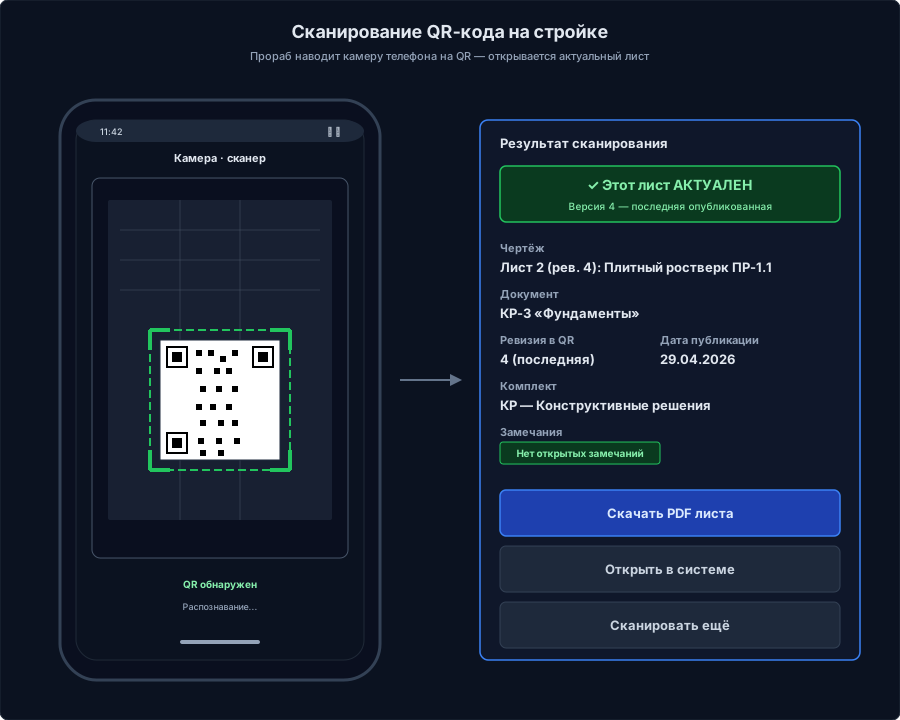
Как обычно пользуются
- Открыть страницу сканера. Адрес:
app.structura-most.ru/scan. Можно прямо на телефоне. - Нажать «Сканировать QR код». Браузер запросит разрешение на камеру — разрешить.
- Навести на QR-код на распечатанном листе так, чтобы код помещался в прицельную рамку.
- Через мгновение QR распознан — открывается карточка результата.
Альтернативный путь — встроенная камера телефона или любое QR-приложение: при сканировании оно сразу откроет ссылку, ведущую на ту же страницу с результатом.
Карточка результата
После успешного распознавания на весь экран открывается карточка с двумя главными элементами в верхней части:
- Заголовок: «АКТУАЛЬНАЯ РЕВИЗИЯ» зелёным или «НЕАКТУАЛЬНАЯ РЕВИЗИЯ» красным.
- Метка «Актуальна» / «Неактуальна» — цветной тег рядом.
Это первое, что человек видит. Если зелёное — значит ревизия, зашифрованная в QR на распечатке, совпадает с текущей ревизией листа в системе. Если красное — у вас в руках устаревшая копия.
Ниже — сводка с конкретными данными:
| Поле | Что в нём |
|---|---|
| Чертеж | Подпись листа в формате «Лист N (рев. X): {название}» (например, «Лист 5 (рев. 2): Ведомость чертежей»). |
| Документ | Код документа и его название («КР-3 — Фундаменты»). |
| Ревизия в QR | Ревизия листа, зашифрованная в QR на распечатке (рев. 1, рев. 2, …). |
| Текущая ревизия листа | Самая свежая ревизия листа в системе. |
| Последнее утверждение | Когда и кем по этой ревизии листа принято финальное решение. |
| Статус публикации | Цветной тег статуса листа. |
| Замечания | Сколько открытых и сколько блокирующих. |
Цвета статуса публикации
| Статус | Что значит для стройки |
|---|---|
| Зелёный — Опубликовано окончательно | Можно использовать как финальный документ. |
| Оранжевый — Опубликовано с замечаниями | Использовать можно, но есть нерешённые замечания. |
| Синий — Временно допущено | Можно использовать ограниченно, пока не утвердят окончательно. |
| Серый — В работе | Лист ещё не публиковался. |
Кнопки в карточке результата
- «Посмотреть актуальный чертеж» — открывает PDF текущей ревизии листа во весь экран. На превью видно, как должен выглядеть лист сейчас. Если ваша распечатка отличается — у вас на руках устаревшая копия.
- «Вернуться к сканеру» — возвращает к камере, чтобы отсканировать следующий лист.
Что видно в просмотре PDF
Когда нажали «Посмотреть актуальный чертеж», открывается PDF на весь экран. В шапке:
- Слева — подпись «Актуальный чертеж» и подпись листа в формате «Лист N (рев. X): {название}».
- Справа — кнопка «Замечания · N» (если по листу есть открытые замечания) и «Назад к статусу».
Замечания на PDF подсвечены прямо на чертеже — точкой, областью или линией. Видно, где именно расположены проблемы.
Клик на «Замечания · N» открывает снизу шторку со списком замечаний:
- цветной тег (Открыто / Блокирует);
- заголовок замечания и описание;
- сколько по нему пунктов.
Клик по замечанию в шторке подсвечивает соответствующую отметку на PDF.
Сценарии использования
Прораб проверяет лист перед работой
- Подходит к чертежу с телефоном.
- Нажимает «Сканировать QR код», наводит камеру.
- Видит «АКТУАЛЬНАЯ РЕВИЗИЯ», статус «Опубликовано окончательно», замечаний нет — можно работать.
Технадзор проверяет распечатку у бригады
- Получил распечатку, сканирует QR.
- Видит «НЕАКТУАЛЬНАЯ РЕВИЗИЯ», в QR — рев. 3, а текущая ревизия листа — рев. 4.
- Распечатка устарела. Нужно получить новую.
Мастер обнаружил расхождение
- Сканирует QR на листе.
- Открывает «Посмотреть актуальный чертеж» — видит, что в системе уже зафиксировано замечание (метка прямо на PDF).
- Открывает шторку замечаний — читает, что замечание в работе.
Что проверить перед использованием листа
- Совпадает ли подпись листа на распечатке и в карточке результата.
- Совпадает ли «Ревизия в QR» с «Текущей ревизией листа» (зелёный заголовок).
- Не находится ли лист в статусе «В работе» (значит, публикации пока нет).
- Нет ли блокирующих замечаний (красная метка в строке «Замечания»).
- При сомнении — открыть «Посмотреть актуальный чертеж» и сверить с бумажной копией.
Частые ошибки
- QR не сканируется. Слишком мелкий или плохо пропечатан. Попросите распечатку с QR покрупнее.
- Сканер показывает «не тот» лист. Маловероятно, но если кажется так — обратитесь к валидатору проекта.
- Камера не открывается. Проверьте: страница открыта по защищённому соединению (
https://), браузеру разрешён доступ к камере, на устройстве работает камера. - QR размытый на распечатке. Если все распечатки плохо сканируются, валидатор может увеличить размер QR в маршруте.
Что важно понимать
- QR ведёт не на «файл», а на «лист в текущем состоянии». Даже если у вас распечатка из старой ревизии, сканер откроет тот же лист, но в его текущем состоянии.
- Сканер показывает «как должно быть сейчас». Если ваша бумажная копия отличается — копия устарела.
- Авторизация не нужна. Любой человек на объекте может проверить лист. Это сделано намеренно.
- Замечания обновляются мгновенно. Если кто-то закрыл замечание час назад — оно уже не появится в сводке.