
Роль согласующего
За что отвечает согласующий
Согласующий — второй участник маршрута рабочей документации, между валидатором и утверждающим. Он принимает решения по каждому листу пакета отдельно (а не по документу как целому), после чего передаёт пакет на утверждение. Главное отличие согласующего от утверждающего — на лист доступны всего два действия: «Согласовать лист» или «Дать замечание». Что произойдёт с листом после публикации (выйдет ли он окончательно, с пометкой о замечаниях или временно) — решает уже утверждающий на следующем этапе.
Согласующий — это 2 действия, не 4
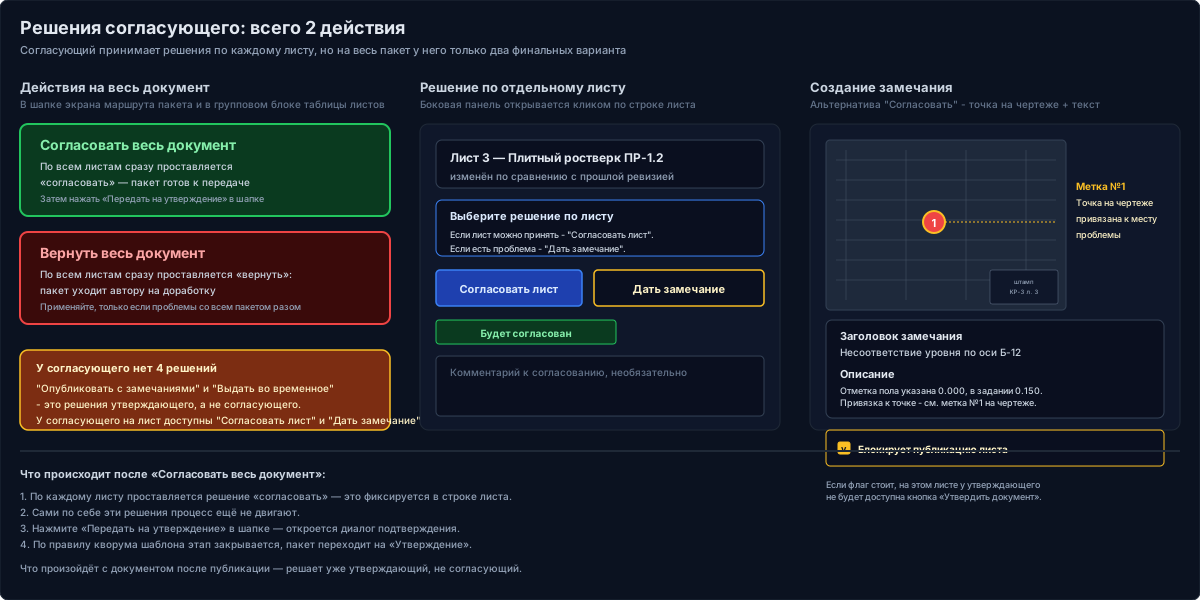
Это самое важное различие между согласующим и утверждающим. На уровне всего пакета согласующему доступны те же два сценария — групповые кнопки «Согласовать весь документ» и «Вернуть весь документ».
Как обычно работают
- Открыть задачу «Согласование» из кабинета событий — кнопка «Согласовать».
- На экране маршрута пакета пройти по таблице листов сверху вниз.
- По каждому листу — клик по строке открывает карточку листа, в ней либо «Согласовать лист», либо «Дать замечание» с разметкой на PDF.
- Если по большей части пакета претензий нет — можно использовать групповую кнопку «Согласовать весь документ» под таблицей, а потом точечно поставить «Дать замечание» по проблемным.
- Когда по всем листам приняты решения — нажать «Передать на утверждение» в шапке.
- Подтвердить диалог. Пакет переходит на этап «Утверждение».
Решения по листам сами по себе процесс не двигают — они только фиксируются. Движение между этапами — это отдельное действие в шапке.
Где работает согласующий
- Кабинет событий → задачи «Согласование» — здесь приходят входящие задачи, кнопка действия — «Согласовать».
- Экран маршрута пакета документации — главный рабочий экран: решения по листам, замечания, передача на утверждение.
- Карточка листа — детальный просмотр листа, создание замечания.
- Реестр согласований — обзор состояния всех листов проекта.
- Реестр замечаний — список всех замечаний, включая по своим пакетам.
Главный рабочий экран — маршрут пакета
При открытии задачи согласующий попадает на экран маршрута пакета документации. На экране видно:
- Шапку пакета с кодом и наименованием документа, ревизией.
- Сводку этапа: сколько листов всего, сколько решено, сколько ожидают действия.
- Таблицу листов с возможностью принять решение по каждому.
- Открытые замечания по листам.
- Кнопку «Передать на утверждение» в шапке страницы.
Варианты решения по листу
По каждому листу согласующему доступны только 2 действия:
- «Согласовать лист» — лист принят в текущем виде, согласующий передаёт его утверждающему без замечаний. Применять, когда по листу претензий нет.
- «Дать замечание» — открывает форму создания замечания с разметкой на PDF (точка, область, линия, стрелка). Лист помечается как требующий доработки. Применять, когда лист нужно переделать.
Кнопок «Утвердить окончательно», «Опубликовать с замечаниями», «Выдать во временное производство» у согласующего нет — это решения утверждающего на следующем этапе.
Решение принимается прямо в карточке листа: клик по строке открывает её на вкладке «Решение», там видны кнопки «Согласовать лист» и «Дать замечание», предварительный результат и поле комментария.
Групповые действия на весь пакет
Под таблицей листов есть блок групповых кнопок, на маршруте согласующего там только 2 действия:
- «Согласовать весь документ» — проставляет «согласовать» сразу по всем выбранным листам.
- «Вернуть весь документ» — проставляет «вернуть» сразу по всем выбранным листам.
Фильтры выбора — «Выбрать все», «Выбрать изменённые», «Выбрать требующие действия», «Снять выбор» — управляют тем, на какие листы подействует групповая кнопка.
Замечания
Согласующий не только принимает решения, но и создаёт замечания к листам, которые нужно доработать:
- Создать новое замечание — кнопка «Дать замечание» в карточке лист-решения или «Добавить замечание» во вкладке «Замечания». Открывается окно с разметкой на PDF (точка, область, линия, стрелка) и формой: заголовок, описание, категория, важность, флаг «Блокирует публикацию». Подробно — Создание замечания.
- Снимать существующие замечания — открыть карточку замечания и поменять статус через кнопки в блоке управления, либо использовать действия «Снять» / «Подтвердить снятие» / «Открыть повторно» в списке замечаний.
Замечание с флагом «Блокирует публикацию» влияет на следующий этап: утверждающий не сможет «утвердить окончательно» такой лист, пока замечание не закрыто — лист пойдёт максимум как «опубликовано с замечаниями».
Когда передавать пакет дальше
- Принять решение по всем листам пакета.
- Дождаться, когда кнопка «Передать на утверждение» в шапке станет активной.
- Нажать кнопку и подтвердить диалог.
- Пакет переходит на этап «Утверждение».
Этап согласования закрывается по правилу кворума, заданному в шаблоне маршрута: либо нужны решения всех назначенных согласующих, либо минимум N положительных решений.
Когда возвращать пакет целиком
Возврат пакета — крайняя мера. Применяется, если пакет в принципе не соответствует тому, что ожидалось, или если большинство листов имеют блокирующие замечания и проще начать новую итерацию.
В обычном режиме лучше работать точечно: по проблемным листам — «Дать замечание», по остальным — «Согласовать лист». Это сохраняет прогресс уже одобренных листов. Групповая кнопка «Вернуть весь документ» полезна именно для случая «всё плохо, начнём заново».
Что важно понимать
- Решения по листам — норма. Не нужно «согласовать всё или ничего». Каждый лист обрабатывается отдельно.
- У согласующего только 2 варианта, не 4. «Согласовать лист» и «Дать замечание». Остальные сценарии — у утверждающего.
- Решения не двигают процесс. Принятие решения по листу — это фиксация выбора. Движение между этапами — отдельная кнопка в шапке.
- Замечания формализованы. Если лист требует доработки — создайте замечание с разметкой на PDF, не ограничивайтесь устным замечанием на совещании.
- Блокирующее замечание влияет на следующий этап. Сам согласующий может оставить такое замечание открытым и согласовать лист — но утверждающему оно потом ограничит выбор.
Контрольный список перед передачей
- По каждому листу принято решение «Согласовать лист» или «Дать замечание» — нет листов «без решения».
- На каждом листе с решением «Дать замечание» оставлено оформленное замечание с разметкой и понятным описанием.
- Комментарий к этапу заполнен, если того требует регламент проекта.
- Кнопка «Передать на утверждение» в шапке активна.
Частые ошибки
- Согласовал все листы, но забыл нажать «Передать на утверждение». Сами решения процесс не двигают — финальная кнопка в шапке отдельная.
- Думал, что есть 4 решения, как у утверждающего. Нет: «Опубликовать с замечаниями» и «Выдать во временное производство» появятся только на следующем этапе. У согласующего — всегда «Согласовать лист» или «Дать замечание».
- Вернул весь пакет вместо точечной работы. Сбрасывает прогресс. Используйте «Вернуть весь документ» только когда все листы реально проблемные; иначе — точечно «Дать замечание».
- Не написал понятного комментария к замечанию. Автор не поймёт, что исправлять — описание должно быть конкретным и проверяемым.