
Создание шаблона маршрута
Что такое шаблон маршрута
Шаблон маршрута — это сохранённая настройка процесса: какой тип события, какие этапы, кто участвует в каждом этапе, по каким правилам закрывается каждый этап.
Шаблон не привязан к конкретному документу. Из одного шаблона можно запускать сколько угодно процессов: один документ — один процесс по шаблону. При запуске система фиксирует снимок шаблона у конкретного процесса, поэтому правки в шаблоне не ломают уже запущенные процессы.
Где создавать шаблон
- Открыть проект в меню «Проекты СОД».
- В панели модулей слева выбрать первый модуль — События.
- По умолчанию открывается раздел «Маршруты процессов» с таблицей уже созданных шаблонов.
- В правом верхнем углу страницы нажать кнопку «+ Создать маршрут».
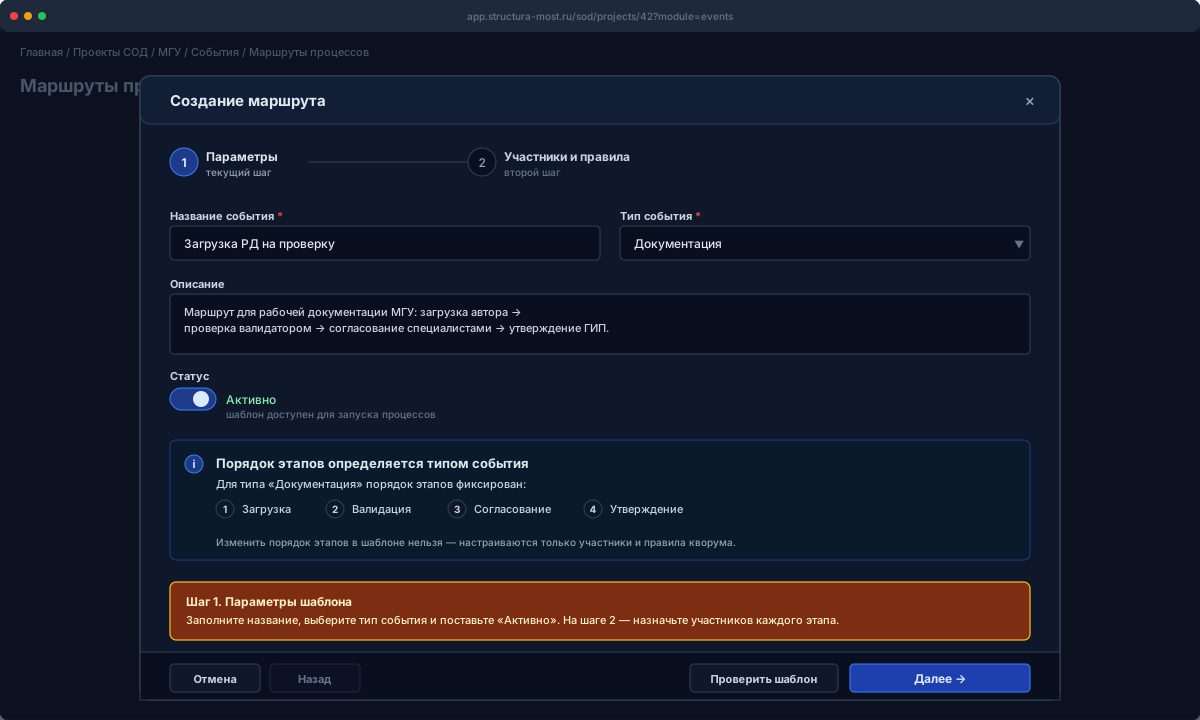
Откроется модальное окно с заголовком «Создание маршрута» и пошаговым мастером из двух шагов: «Параметры» и «Участники и правила».
Как обычно создают шаблон
- На шаге «Параметры» ввести название, выбрать тип события и поставить переключатель «Активно».
- На шаге «Участники и правила» для каждого из четырёх этапов выбрать пользователей и при необходимости настроить кворум для согласования и утверждения.
- Нажать «Проверить шаблон» — убедиться, что валидация зелёная, и нажать «Создать».
Дальше — детали по каждому шагу и пояснения о том, что меняется при редактировании.
Когда нужен новый шаблон, а когда хватит существующего
Создавайте новый шаблон, если в типовом маршруте отличается:
- набор участников по этапам;
- тип события (например, для другого вида согласования);
- правило кворума на этапах согласования или утверждения.
Если отличаются только конкретные документы или периоды — новый шаблон не нужен. Запускайте процессы по уже существующему шаблону.
Шаг 1. Параметры шаблона
На первом шаге формы заполняются общие параметры:
| Поле | Что вводить | Обязательно |
|---|---|---|
| Название события | Понятное название маршрута, по которому его легко найти в таблице, например «Загрузка РД на проверку» или «РД Часть 3 Книга 6» | Да |
| Тип события | Выбор из списка типов, заведённых в системе. Для маршрутов рабочей документации — тип «Документация» | Да |
| Описание | Краткое назначение шаблона. Видно в таблице маршрутов под названием | Нет |
| Статус | Переключатель «Активно / Неактивно». Активный шаблон доступен для запуска процессов, неактивный — нет | Да |
Под этими полями выводится синее сообщение «Pipeline определяется типом события». В нём показан порядок этапов, которые будут использованы (для типа «Документация»: Загрузка → Валидация → Согласование → Утверждение). Сам порядок этапов задаётся типом события, менять его в шаблоне нельзя.
После заполнения первого шага нажмите «Далее →».
Шаг 2. Участники этапов
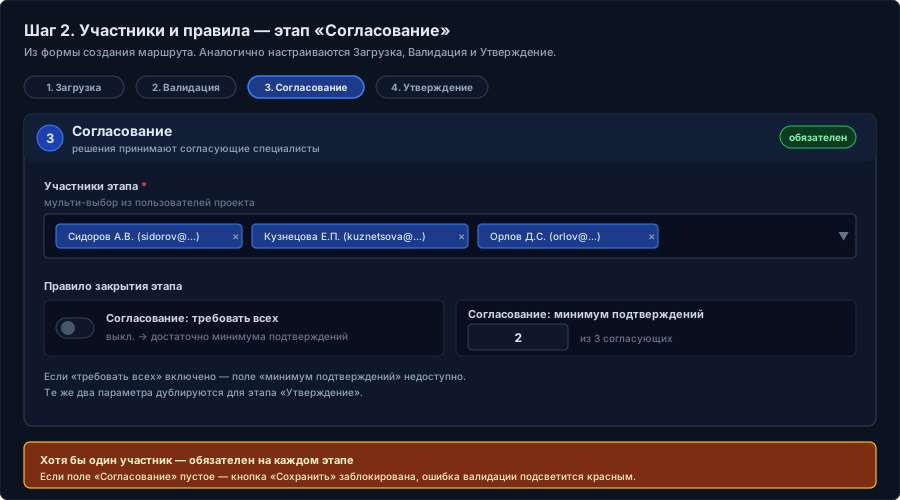
На втором шаге настраиваются участники для каждого этапа. Все четыре поля — мульти-выбор из списка пользователей проекта.
| Этап | Поле в форме | Что выбрать |
|---|---|---|
| 1. Загрузка | «Загрузка» | Один или несколько авторов, которые будут оформлять загрузку документа |
| 2. Валидация | «Валидация» | Один или несколько валидаторов, отвечающих за проверку загруженного пакета |
| 3. Согласование | «Согласование» | Один или несколько согласующих, принимающих решения о согласовании |
| 4. Утверждение | «Утверждение» | Один или несколько утверждающих, принимающих финальные решения |
⚠️ Кто такие участники этапа «Загрузка». Именно эти пользователи получат право запускать процесс по шаблону. Кнопка «▶ Запустить процесс» в таблице маршрутов будет видна и активна только у них. У других пользователей проекта (валидаторов, согласующих, утверждающих, прочих участников) такой кнопки нет. Если по шаблону должен иметь возможность запускать ещё кто-то — добавьте его именно в этап «Загрузка».
Если пользователь должен быть участником нескольких этапов — добавьте его в каждом нужном этапе отдельно.
В таблице маршрутов и в карточке процесса этап «Валидация» иногда отображается как «Проверка» — это разные слова для одного и того же этапа. В форме создания используется термин «Валидация».
Все четыре поля обязательны. Если хотя бы одно остаётся пустым — система покажет ошибку валидации, и кнопку «Сохранить» (или «Создать») нажать не получится.
Шаг 2. Правила кворума
Для этапов согласования и утверждения настраивается правило, по которому этап считается закрытым:
Согласование
- Согласование: требовать всех — переключатель. Если включён, для закрытия этапа нужны положительные решения от всех назначенных согласующих.
- Согласование: минимум подтверждений — числовое поле. Если переключатель «требовать всех» выключен, здесь указывается, скольких положительных решений достаточно для закрытия этапа. По умолчанию 1.
Утверждение
Те же два параметра, но для этапа утверждения:
- Утверждение: требовать всех — нужны решения всех утверждающих, или достаточно минимума.
- Утверждение: минимум подтверждений — если включён режим «минимум», задаётся число.
Если переключатель «требовать всех» включён, поле «минимум подтверждений» становится недоступным.
Для этапов «Загрузка» и «Валидация» переключателя кворума нет — на этих этапах решение принимает каждый назначенный пользователь по своей задаче.
Проверка шаблона перед сохранением
Внизу модалки рядом с кнопкой «Сохранить» есть кнопка «Проверить шаблон». По клику система отправит шаблон на серверную валидацию и покажет результат в карточке над формой:
- «Шаблон успешно прошёл валидацию» — зелёное сообщение, можно сохранять.
- «Шаблон требует исправлений» — жёлтое предупреждение со списком ошибок и/или предупреждений. Ошибки блокируют сохранение, предупреждения — нет.
- «Проверка шаблона завершилась с ошибкой» — красное сообщение, если сама проверка не прошла (например, сервер недоступен). Повторите попытку.
Список ошибок и предупреждений выводится в той же карточке валидации над формой, с указанием этапа и поля.
Сохранение шаблона
Когда форма заполнена и проверена, нажмите кнопку:
- «Создать» — при создании нового шаблона. Система покажет сообщение «Событие создано».
- «Сохранить» — при редактировании существующего шаблона. Сообщение — «Событие обновлено».
Модальное окно закроется, таблица «Маршруты процессов» обновится автоматически.
Редактирование уже существующего шаблона
В таблице маршрутов в каждой строке справа есть кнопка «Редактировать». По клику откроется то же модальное окно с заранее заполненными полями. Заголовок модалки в этом режиме — «Редактирование маршрута». Внести изменения, проверить шаблон и сохранить — порядок действий тот же.
При изменении участников или правил кворума уже запущенные процессы продолжают идти по своим исходным правилам — у каждого процесса хранится снимок шаблона, снятый в момент запуска. Новые правила применяются только к процессам, которые будут запускаться по шаблону после правок.
Деактивация и активация
В строке шаблона есть кнопка статуса — «Деактивировать» для активного и «Активировать» для неактивного шаблона.
- Неактивный шаблон нельзя запустить. Кнопка «Запустить процесс» в строке такого шаблона выключена.
- Уже запущенные процессы по неактивному шаблону продолжают работать. Деактивация останавливает только создание новых процессов.
После клика выводится сообщение «Событие активировано» или «Событие деактивировано».
Удаление шаблона
В строке шаблона есть кнопка «Удалить» с двумя сценариями подтверждения:
- Если по этому шаблону ещё не запускались процессы — появится короткое подтверждение «Удалить шаблон события?». После «Удалить» шаблон удалится сразу, выводится сообщение «Шаблон события удалён».
- Если по нему уже запускались процессы — откроется отдельный диалог «Шаблон уже использовался» с текстом «По этому шаблону уже есть процессы. Удалить шаблон вместе со всеми его процессами и историей?». Кнопка подтверждения — «Удалить все» (красная). Это операция с потерей истории, используйте её осознанно.
Чтобы просто прекратить использование шаблона без удаления данных — используйте деактивацию.
Контрольный список перед сохранением
- Название шаблона понятное и не дублирует существующие.
- Тип события подходит для задачи (для рабочей документации — «Документация»).
- Все четыре этапа имеют участников.
- На этапах согласования и утверждения корректно настроены правила кворума.
- Проверка шаблона прошла без ошибок (на предупреждения — взглянули).
- Статус «Активно» включён, если шаблон сразу нужно использовать.
Частые ошибки
- Кнопка «Создать» / «Сохранить» не нажимается — проверьте, что в шаблоне нет пустых обязательных полей; на шаге 2 ошибки подсвечиваются красным под соответствующим полем.
- «Запустить процесс» неактивно после сохранения — статус шаблона стоит «Неактивно». Включите его через кнопку «Активировать» в строке шаблона.
- На этапе согласования или утверждения нужный человек не может закрыть этап — проверьте правило кворума: если стоит «требовать всех», нужны решения всех назначенных. Возможно, кто-то ещё не принял решение.
- «Заполните участников для всех этапов» при сохранении — на шаге 2 пустое поле для одного из четырёх этапов. Все четыре поля обязательны.