
Реестр замечаний
Что это за экран
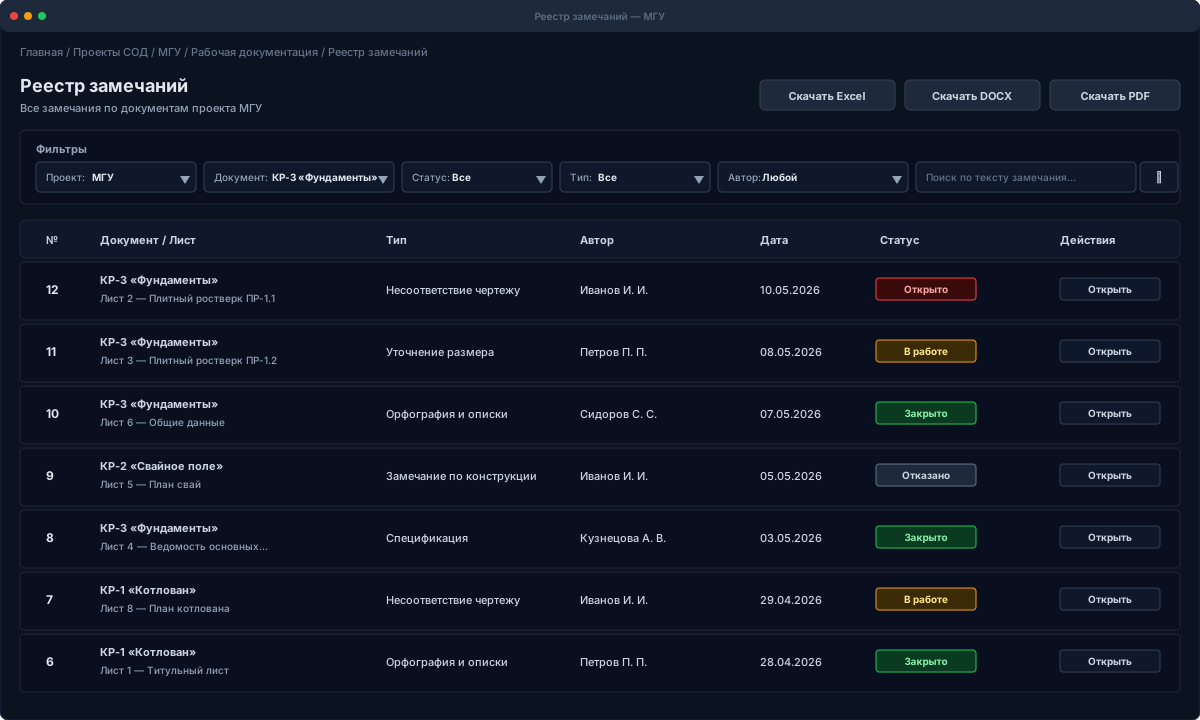
Реестр замечаний — единый список всех замечаний проекта на одной странице. Здесь удобно искать замечания, фильтровать их, выгружать в Excel и в Word и быстро снимать или закрывать прямо из строки.
В реестр заходят, когда нужно увидеть общую картину: что ещё открыто, что блокирует публикацию, у кого зависли просроченные замечания, что уже закрыто. Для работы с одним конкретным замечанием — Карточка замечания.
Каждое замечание в реестре привязано к конкретной ревизии листа. Если автор грузит новую ревизию листа, открытые замечания наследуются на неё автоматически: в реестре по-прежнему виден тот же номер замечания, просто привязка обновляется к свежей ревизии. Подробно — в Замечаниях: обзор.
Как обычно работают
Безопасный порядок:
- Открыть реестр — из дашборда координации или из карточки листа.
- Выбрать пресет в шапке — «Активные», «Блокируют», «Просроченные» или «Снятые / закрытые».
- Уточнить выборку фильтрами — по статусу, категории, влиянию, ответственному или поиском.
- Открыть замечание кликом по строке (или столбцу «Замечание») — попасть в карточку.
- Снять или закрыть прямо из строки кнопками справа, если права это позволяют.
- Выгрузить отчёт — кнопка «Экспорт» в шапке, нужный формат.
Пресеты в шапке
Над таблицей — четыре крупные плитки-пресета. Каждая показывает счётчик и одним кликом задаёт типовой набор фильтров.
| Пресет | Что показывает |
|---|---|
| Активные | Замечания, которые ждут действий: «Открыто», «В работе», «Нужна информация» |
| Блокируют | Активные замечания с пометкой «Блокирует публикацию» |
| Просроченные | Активные замечания, у которых истёк срок |
| Снятые / закрытые | Все завершённые замечания: «Устранено», «Закрыто», «Отклонено» |
При активном пресете соответствующая плитка подсвечивается. Дополнительные фильтры применяются поверх пресета и сужают выборку.
Поиск и фильтры
Под пресетами — строка поиска и набор фильтров.
- Поиск — по заголовку замечания, описанию, коду листа, коду документа, автору, ответственному.
- Статусы — выбрать одно или несколько значений из списка (Открыто, В работе, Нужна информация, Устранено, Закрыто, Отклонено, Открыто повторно).
- Категория — Общее, Проектное решение, Увязка, Нормы, Выполнимость, Комплектность, Уточнение, Опечатка, Другое.
- Влияние — уровень важности замечания.
- Блокировка — «Все по блокировке» или «Только блокирующие».
- Ответственный — конкретный исполнитель из списка тех, кто уже встречается в реестре.
- Сбросить — кнопка возвращает фильтры к виду по умолчанию (пресет «Активные»).
Таблица замечаний
Каждая строка — одно замечание. Колонки:
- Замечание — номер, заголовок, начало описания, автор и ответственный. Клик по заголовку открывает Карточку замечания.
- Лист — код и наименование листа. Если замечание привязано к листу — ссылка на карточку листа.
- Тип привязки — Текст, Точка, Область, Линия, Разметка или «Смешан.», если у замечания пункты разных типов.
- Категория — тег с категорией замечания.
- Влияние — тег уровня важности, окрашен по серьёзности.
- Статус — текущий статус замечания.
- Пункты — три числа через косую черту: открытые / снятые / всего. Если есть открытые пункты — число подсвечено жёлтым.
- Блок. — красный тег «Блок.», если замечание блокирует публикацию.
- Создано — дата и время создания (по умолчанию сортировка от новых к старым).
- Действия — кнопки «Карточка», «Снять» и «Закрыть» (см. ниже).
В каждой колонке с фильтром есть встроенный фильтр (значок воронки в заголовке) и сортировка по клику на заголовок.
Развернуть строку
В первой колонке таблицы у каждого замечания есть стрелка раскрытия. По клику строка разворачивается, и видны все её пункты с типом привязки, статусом и пометкой блокировки. Если пунктов нет, строка не раскрывается.
Действия в строке
Справа в каждой строке — короткое меню действий:
- Карточка — открыть подробную карточку замечания.
- Снять — появляется у активных замечаний. Открывает диалог: можно выбрать конкретные пункты, добавить причину и приложить файл-доказательство. После подтверждения замечание перейдёт в статус «Устранено».
- Закрыть — появляется у замечаний в статусе «Устранено». Закрывает замечание окончательно после проверки.
Подтверждение действия требует комментарий — он сохранится в истории замечания. Подробнее про сценарии снятия и закрытия — в Карточке замечания.
Создать новое замечание
В шапке реестра есть синяя кнопка «Создать замечание». По нажатию открывается окно создания. В нём нужно выбрать лист и заполнить пункты замечания. Если реестр был открыт по конкретному листу или документу (через ссылку из карточки листа), контекст подставится автоматически.
Подробнее — Создание замечания.
Экспорт
В шапке — кнопка «Экспорт» с выпадающим меню. Три варианта:
| Вариант | Что внутри | Когда использовать |
|---|---|---|
| DOCX — реестр | Word-документ со списком замечаний: заголовки, таблицы, пояснения | Для отчёта заказчику, для бумажной подписи |
| DOCX — снятие | Word-документ закрытия замечаний с проф-листом по каждому закрытому замечанию | Для оформления акта снятия замечаний на подпись |
| Excel — текущий срез | Книга Excel с двумя листами: «Замечания» (общий список) и «Пункты» (плоский список всех пунктов) | Чтобы работать с данными в таблице, сортировать, фильтровать, считать |
Экспорт учитывает текущие фильтры: в файл попадает только то, что сейчас видно на экране. Чтобы выгрузить всё, нужно сначала сбросить фильтры. Файл скачивается на компьютер пользователя.
Если в реестре пусто
Если по текущим фильтрам ничего не найдено, реестр покажет сообщение «Замечаний по текущим фильтрам нет». Возможные ситуации:
- «Скрыто N устранённых — показать» — чип появляется, если на дефолтном пресете «Активные» все замечания уже устранены или закрыты. Клик переключает пресет на «Снятые / закрытые».
- «Показать активные замечания» — кнопка сбрасывает фильтры к стартовому виду.
Связь с другими страницами
- На реестр ведут ссылки из дашборда координации (по плиткам KPI), из карточки листа («→ Замечания листа») и из карточки замечания («К реестру»).
- Если у вас есть назначенные на вас замечания, они также видны в Кабинете событий в разделе «Мои задачи». Кабинет показывает «что я должен делать прямо сейчас», реестр — «общая картина по проекту».
Полезные привычки
- Утром — открыть пресет «Просроченные»: посмотреть, у кого зависли активные замечания, и при необходимости написать ответственному.
- Раз в день — заглянуть в «Блокируют»: там не должны накапливаться давние замечания.
- Раз в неделю — выгрузить «DOCX — реестр» для отчёта заказчику.
- После закрытия группы замечаний — выгрузить «DOCX — снятие» для подписи.
Частые ошибки
- Закрываю замечание из реестра, а автор жалуется, что оно «само закрылось». Закрытие меняет статус для всех. Кнопка «Закрыть» предназначена автору замечания или проверяющему, не всем подряд. Если хочется просто высказать мнение — оставьте сообщение в обсуждении внутри карточки.
- Снял замечание, а оно осталось красным. Снятие переводит замечание в «Устранено», но не закрывает окончательно. Финальное закрытие делает автор — кнопкой «Закрыть».
- Экспорт выгружает не то, что вижу. Экспорт идёт по текущим фильтрам. Сначала сбросьте фильтры, чтобы выгрузить всё.
- Не вижу замечаний по своему листу. Скорее всего, активен пресет «Активные», а замечания уже закрыты. Переключитесь на «Снятые / закрытые» или сбросьте фильтры.