
Экран маршрута пакета документации
Что это за экран
Экран маршрута пакета — основной рабочий экран всех ролей, которые работают с уже отправленной загрузкой: валидатора, согласующего и утверждающего. Здесь видны все листы пакета, их состояния, и здесь принимаются ключевые решения, которые двигают процесс между этапами маршрута.
Каждый пакет — это одна загрузка автора. Внутри пакета решения принимаются по каждому листу отдельно: страница загруженного PDF, сопоставленная с листом реестра, становится новой ревизией этого листа, и решения утверждающего/согласующего относятся именно к этой ревизии листа, а не к документу в целом.
Экран один на все три роли. Доступные действия зависят от стадии пакета и от того, на каком этапе процесса находится пользователь.
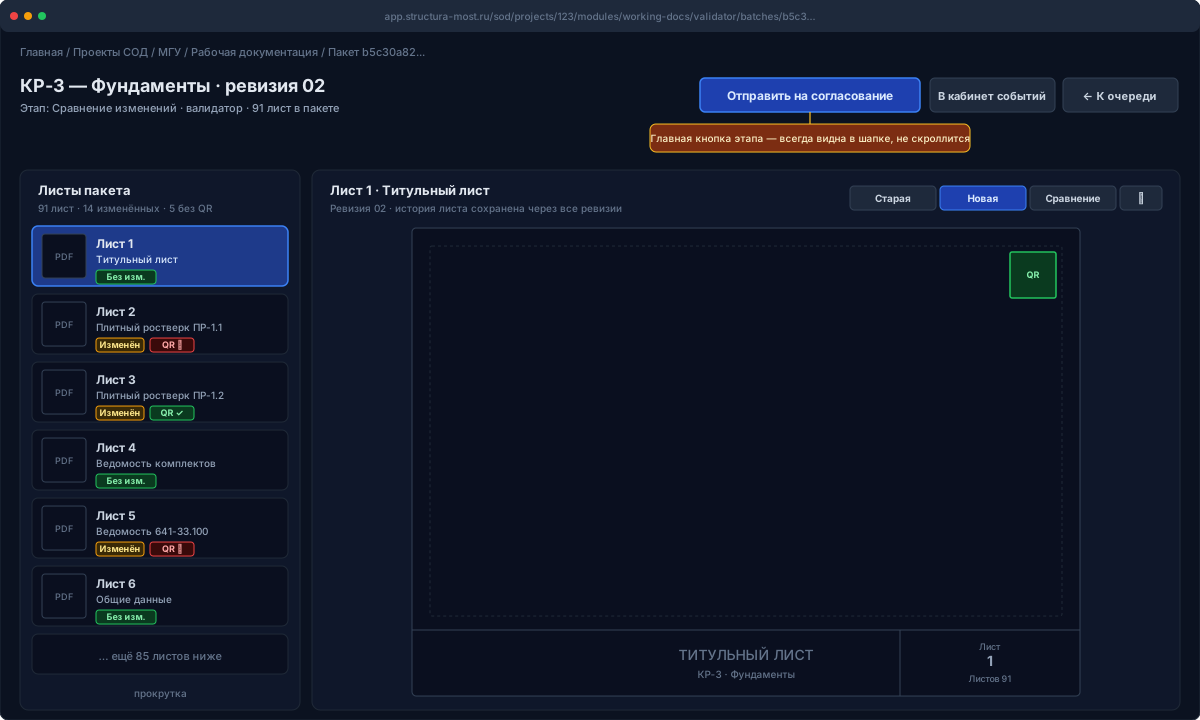
Где находится экран
Экран открывается из задачи конкретной роли: валидатора, согласующего или утверждающего. Это один и тот же рабочий экран пакета, но режим работы отличается: у каждой роли видны свои кнопки, подсказки и таблицы решений.
Попасть на экран можно:
- из кабинета событий по кнопке перехода в строке задачи (для своей роли);
- из очереди валидатора/согласующего/утверждающего по клику на пакет.
Общая структура экрана
Экран разделён на две основные зоны:
- Слева — список листов пакета. Миниатюры PDF, номер и наименование листа в формате «Лист N (рев. X): {название}», бейджи статуса («Без изменений», «Изменён», «Новый», «Будет аннулирован») и индикатор готовности QR («QR ✓» / «QR ✕»). Клик по строке открывает лист в правой зоне.
- Справа — рабочая зона. В зависимости от стадии тут или таблица сопоставления, или PDF-превью текущего листа во весь экран, или таблица решений по каждому листу для согласующего/утверждающего.
Сверху — шапка с заголовком, текущим этапом и главной кнопкой этапа. Снизу — карточка «Переход к следующему этапу» с дублирующими кнопками и полями для комментариев.
Как обычно работают (по ролям)
Валидатор (одна задача — подготовить пакет к согласованию):
- Открывает экран из кабинета событий и нажимает «Запустить обработку».
- Дожидается завершения подготовки.
- Проверяет привязку листов или сопоставление ревизий и нажимает «Сохранить и применить».
- Просматривает изменённые листы, описывает изменения, при необходимости — создаёт замечания.
- Проверяет QR на листах, которым нужна новая штамповка; автоматически найденные позиции правит только при необходимости.
- Нажимает «Отправить на согласование» в шапке.
Согласующий (две операции — согласовать листы или вернуть с замечанием):
- Открывает экран из кабинета событий или из очереди согласующего.
- По каждому листу нажимает «Согласовать лист» или «Дать замечание» (или использует массовые действия).
- Когда по всем листам принято решение — нажимает «Передать на утверждение» в шапке.
Утверждающий (четыре операции — принимает финальное решение по каждому листу):
- Открывает экран из кабинета событий или из очереди утверждающего.
- По каждому листу выбирает одно из четырёх решений: «Утвердить окончательно», «Опубликовать с замечаниями», «Выдать во временное производство», «Вернуть на доработку».
- Когда по всем листам принято решение — нажимает «Завершить утверждение» в шапке.
Шапка страницы
В верхней части страницы:
- Хлебные крошки: путь от проекта до конкретного пакета.
- Заголовок с кодом и наименованием документа, ревизией.
- Подзаголовок с текущей стадией маршрута.
- Главная кнопка этапа — самая важная кнопка. Видна сверху справа, всегда доступна в шапке независимо от прокрутки.
- Вспомогательные кнопки: «В кабинет событий», «К очереди».
Главная кнопка зависит от роли и состояния:
| Роль | Состояние | Кнопка в шапке |
|---|---|---|
| Валидатор | Все QR проставлены | «Отправить на согласование» (активная) |
| Валидатор, первая ревизия | QR ещё не проставлены везде | «Завершите штамповку (осталось N)» (выключена, с подсказкой) |
| Валидатор, повторная загрузка | Не все изменённые листы заштампованы | «Завершите штамповку QR (осталось N)» (выключена) |
| Согласующий | По каждому листу принято решение | «Передать на утверждение» (активная) |
| Утверждающий | По каждому листу принято решение | «Завершить утверждение» (активная) |
Все кнопки в момент клика показывают спиннер и блокируют повторное нажатие, чтобы не было дубликатов отправки.
При нажатии «Отправить на согласование», «Передать на утверждение» или «Завершить утверждение» появляется диалог подтверждения. Это защищает от случайного перехода на следующий этап.
Стадии маршрута пакета
Стадия — это состояние пакета внутри жизненного цикла. Она показывается под заголовком страницы и определяет, какие карточки и панели видны.
| Стадия | Кто работает | Что происходит |
|---|---|---|
| Первичная проверка | Валидатор | Пакет только что загружен, валидатор должен запустить обработку |
| Подготовка документа | Система | Идёт автоматическая разборка PDF, поиск данных в штампах, подготовка привязки листов и предложений по QR |
| Привязка / сопоставление | Валидатор | Валидатор проверяет предложенные пары «страница PDF — лист реестра» и исправляет спорные места |
| Фиксация изменений | Валидатор | Валидатор смотрит визуальные различия и описывает изменения |
| Проверка QR / штамповка | Валидатор | Валидатор проверяет автоматически найденные QR-позиции и задаёт их вручную только там, где система не смогла предложить место |
| Сравнение ревизий листов | Валидатор | Опциональная стадия для типов документов с внешним согласованием |
| Ожидает утверждения | Согласующий, затем утверждающий | Идёт согласование и утверждение, решения принимаются по каждому листу |
| Утверждено | — | Пакет завершён, листы получили статусы публикации |
| Возвращён | Автор | Пакет вернули на доработку, автор готовит новую загрузку |
Большинство переходов между стадиями делает система автоматически. Те переходы, которые требуют действия пользователя, выполняются через главную кнопку этапа в шапке.
Стадия «Первичная проверка»
Что показывает экран:
- Информация о загруженном файле (имя, размер, источник).
- Карточка «Первичная проверка» с описанием.
- Кнопка «Запустить обработку» (для первой итерации) или «Повторить обработку» (если запускалась ранее).
Что делает валидатор:
- Просматривает, какой файл и атрибуты пришли.
- Нажимает «Запустить обработку».
- Стадия меняется на «Подготовка документа».
Стадия «Подготовка документа»
Что показывает экран:
- Карточка «Подготовка валидации» с прогресс-баром.
- Текст текущего этапа подготовки.
- Три укрупнённых этапа в виде карточек:
- Распознаём PDF — разборка PDF на страницы, подготовка служебных данных.
- Сопоставляем листы — поиск предыдущей ревизии каждого листа, подготовка связей страниц PDF с листами реестра и предложений по QR-позициям.
- Завершаем — обновление идентификаторов листов, открытие следующего этапа.
- Расчётное время до окончания.
- Сколько времени уже прошло.
- Количество страниц в PDF и сколько обработано.
- Подсказка: «Можно перейти в кабинет событий — подготовка продолжится в фоне, а статус обновится автоматически.»
Что делает валидатор:
- Может уйти со страницы; обработка идёт в фоне.
- Возвращается через кабинет событий, когда хочет проверить готовность.
Прогресс-бар плавно ползёт между обновлениями от сервера, не «застревает» на одном значении.
Если обработка завершилась с ошибкой: Показывается красная подсветка с описанием ошибки. Валидатор может повторно запустить обработку («Повторить обработку») после устранения проблемы (например, перезагрузки PDF).
Стадия «Привязка / сопоставление»
На этой стадии валидатор проверяет, какие снимки страниц новой загрузки относятся к строкам реестра. Для первой загрузки вкладка называется «Привязка листов», для повторной загрузки — «Сопоставление».
Отдельного обязательного шага «Умная привязка» для обычного пользователя больше нет. Система выполняет анализ в фоне во время подготовки документа: извлекает подписи листов, предлагает QR-позиции и готовит стартовое распределение снимков. Обычный валидатор сразу работает в таблице привязки/сопоставления. Служебную вкладку «Умная привязка (debug)» могут видеть администраторы только для диагностики.
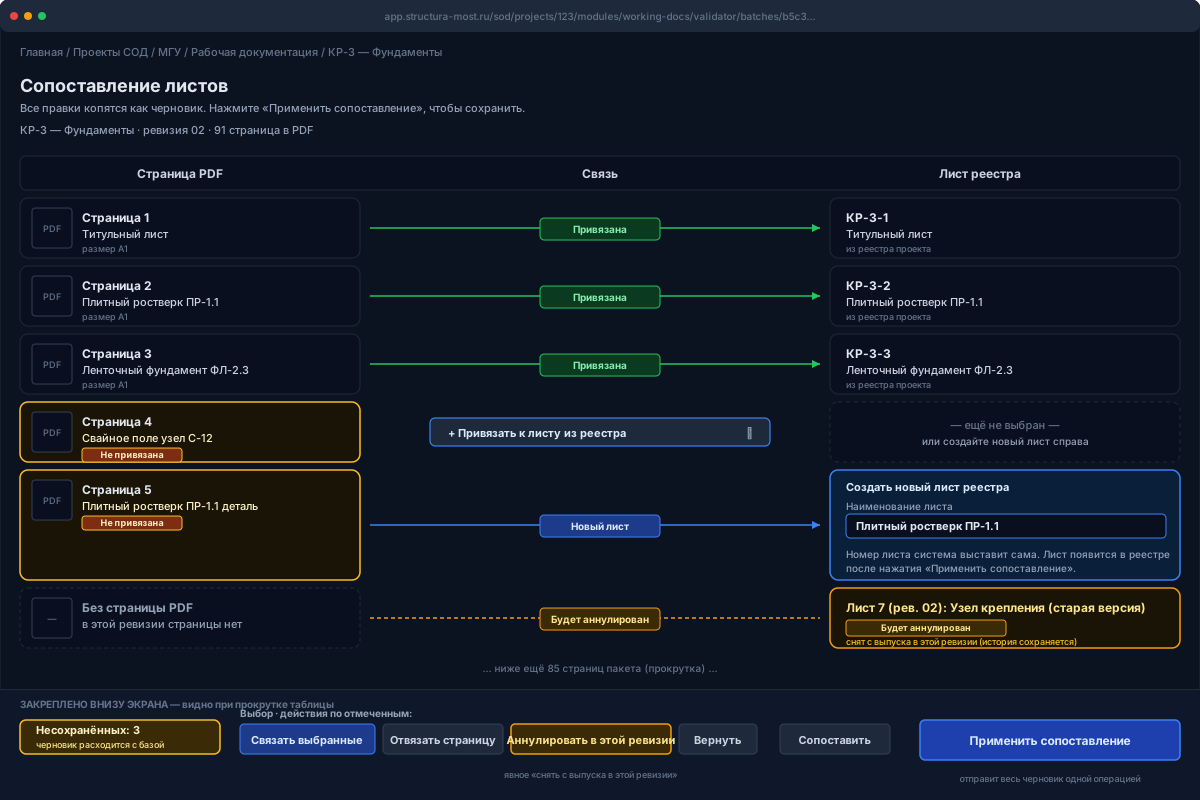
Как устроен экран
Экран построен вокруг строк реестра, а не вокруг свободного списка страниц. Каждая строка — это конкретный лист реестра с постоянной историей.
В строке есть два окна:
- Предыдущая версия — последний утверждённый или ранее загруженный снимок этого листа. При первой загрузке здесь будет сообщение, что предыдущего PDF нет.
- Новая версия — снимок страницы из текущего PDF, который сейчас привязан к этой строке реестра.
Строки реестра остаются на своих местах. Если страницы в PDF пришли со смещением, валидатор перемещает снимки новой версии между строками, а не перетаскивает сами строки реестра.
Черновик сопоставления
Все правки на этом экране — черновик. Перемещение снимков, переименование строки реестра, добавление новой строки или создание строки для лишней страницы не попадает в систему до нажатия «Сохранить и применить».
В верхней панели видно:
- сколько правок ещё не сохранено;
- кнопку «Очистить черновик» — вернуть экран к состоянию из базы;
- кнопку «Сохранить и применить» — сохранить весь черновик одной операцией.
Если сомневаетесь, можно спокойно поправить привязки, проверить результат и только потом сохранить.
Как обычно работают
- Открывают вкладку «Привязка листов» или «Сопоставление».
- Проверяют строки сверху вниз: у каждого листа реестра должен быть правильный снимок в окне «Новая версия».
- Если снимок стоит не в той строке — выбирают его и переносят в нужную строку drag/drop или через панель смещения.
- Если в PDF появились новые страницы, которых нет в реестре, создают для них новые строки реестра и задают названия.
- Если нужно уточнить название уже существующего листа, нажимают карандаш рядом с названием строки, редактируют текст и сохраняют.
- Проверяют счётчик несохранённых правок.
- Нажимают «Сохранить и применить».
Выбор и перемещение снимков
Клик по снимку выбирает снимок. Он не открывает PDF автоматически, чтобы случайный просмотр не мешал массовому перемещению.
Доступные действия:
- обычный клик — выбрать один снимок;
Ctrl/Cmd+ клик — добавить или снять снимок из выбора;Shift+ клик — выбрать диапазон снимков между первым и последним кликом;- drag/drop — перетащить один снимок или выбранную группу в другую строку реестра;
- нижняя панель «Выбрано снимков: N» — сместить выбранную группу вверх или вниз на заданное количество строк.
После перемещения выбор не сбрасывается: можно сразу продолжить двигать ту же группу дальше. Это удобно, когда нужно сдвинуть большой блок страниц на несколько позиций.
Чтобы открыть PDF/превью страницы, используйте отдельную кнопку просмотра на снимке.
Новые строки и переименование
Если новой странице ещё нет места в реестре, её можно оформить прямо на этом экране:
- между существующими строками — нажать кнопку добавления строки в нужном промежутке, заполнить «Наименование нового листа реестра» и нажать «Добавить»;
- в блоке «Новые страницы без строки реестра» — заполнить «Наименование нового листа» для страницы, которую нужно добавить в реестр.
Создание новой строки означает: в реестре появляется новый лист, у которого не было предыдущей версии. Это не «сдвиг реестра» и не замена старого листа.
Если нужно исправить название существующего листа, нажмите карандаш рядом с названием строки, измените текст и сохраните. История листа при этом сохраняется, меняется только отображаемое наименование.
Листы без снимка новой версии
У строки реестра может не быть снимка новой версии. Это нормально в нескольких случаях:
- автор в этой загрузке не прислал обновление по листу, который уже был раньше;
- реестр заведён авансом, а PDF приходит частями;
- валидатор специально убрал снимок из строки, потому что он относится к другому листу или пока не должен быть связан.
Не архивируйте лист только потому, что в текущем PDF под него нет страницы. Архивирование — действие в реестре, когда запись действительно больше не нужна в структуре документации.
Если страницы «съехали»
Типовой сценарий: в середину PDF добавили или убрали страницу, и дальше снимки стоят не у тех листов.
Что делать:
- Найдите первую строку, где снимок новой версии перестал соответствовать названию листа.
- Выберите первый неправильный снимок.
- Если нужно сдвинуть целый блок, выберите диапазон через
Shiftили несколько снимков черезCtrl/Cmd. - Перетащите выбранные снимки в нужную строку или используйте панель смещения вверх/вниз.
- Просмотрите несколько строк после исправления, чтобы убедиться, что блок встал правильно.
- Нажмите «Сохранить и применить».
Если снимков больше, чем строк реестра
Лишние снимки попадают в блок «Новые страницы без строки реестра». Для каждой такой страницы нужно принять решение:
- если это новый лист — заполнить название и создать строку реестра;
- если страница лишняя или не относится к этому документу — не сохранять её как новый лист и вернуть пакет автору с пояснением, если без этого продолжать нельзя.
Кнопка «Сохранить и применить»
Отправляет весь черновик одной операцией. Если всё в порядке, изменения сохраняются, а пакет переходит к следующей вкладке:
- для первой загрузки — «QR / штамповка»;
- для повторной загрузки — «Фиксация изменений», а затем «Проверка QR».
Если есть конфликты, система показывает список ошибок и не применяет черновик частично. Исправьте проблемные строки и нажмите «Сохранить и применить» снова.
Что обычно идёт не так
- «Кликнул по снимку, а PDF не открылся». Это нормально: клик выбирает снимок для перемещения. Для просмотра используйте кнопку просмотра на самом снимке.
- «Снимки после перемещения всё ещё выбраны». Так задумано: выбор сохраняется, чтобы можно было продолжать двигать группу.
- «Создал новый лист, но он появился не там, где ожидал». Новую строку нужно добавлять через промежуток между строками или через блок новых страниц; после этого проверьте порядок строк перед сохранением.
- «Случайно всё сдвинул». Нажмите «Очистить черновик», если изменения ещё не сохранены.
После применения пакет переходит к следующему шагу.
Если ни у одного листа реестра нет прошлой ревизии, после привязки открывается вкладка «QR / штамповка»: для каждого нового листа проверяется место QR перед отправкой на согласование.
Стадия «Фиксация изменений»
Что показывает экран:
- Таблица листов с превью «старая версия / новая версия / разница».
- Поля для описания изменений по каждому листу.
- Кнопка создания замечания рядом с каждым листом.
- Карточки с предпросмотром для каждого листа в полном размере.
- Блок автосравнения: система запускает сравнение сразу после применения сопоставления; если оно завершилось с ошибкой, появляется кнопка «Повторить автосравнение».
Что делает валидатор:
- Просматривает каждый изменённый лист.
- Заполняет описание изменений в свободной форме.
- При необходимости — создаёт замечание прямо на разнице (через PDF-разметку).
- Переходит к вкладке «Проверка QR», если есть изменённые листы, которым нужна новая штамповка.
Подробнее про сравнение версий — см. Сравнение версий и снимки сравнения.
Проверка QR / штамповка
Для первой загрузки QR проверяется на вкладке «QR / штамповка» сразу после привязки листов. Для повторной загрузки QR вынесен на отдельную вкладку «Проверка QR» после фиксации изменений.
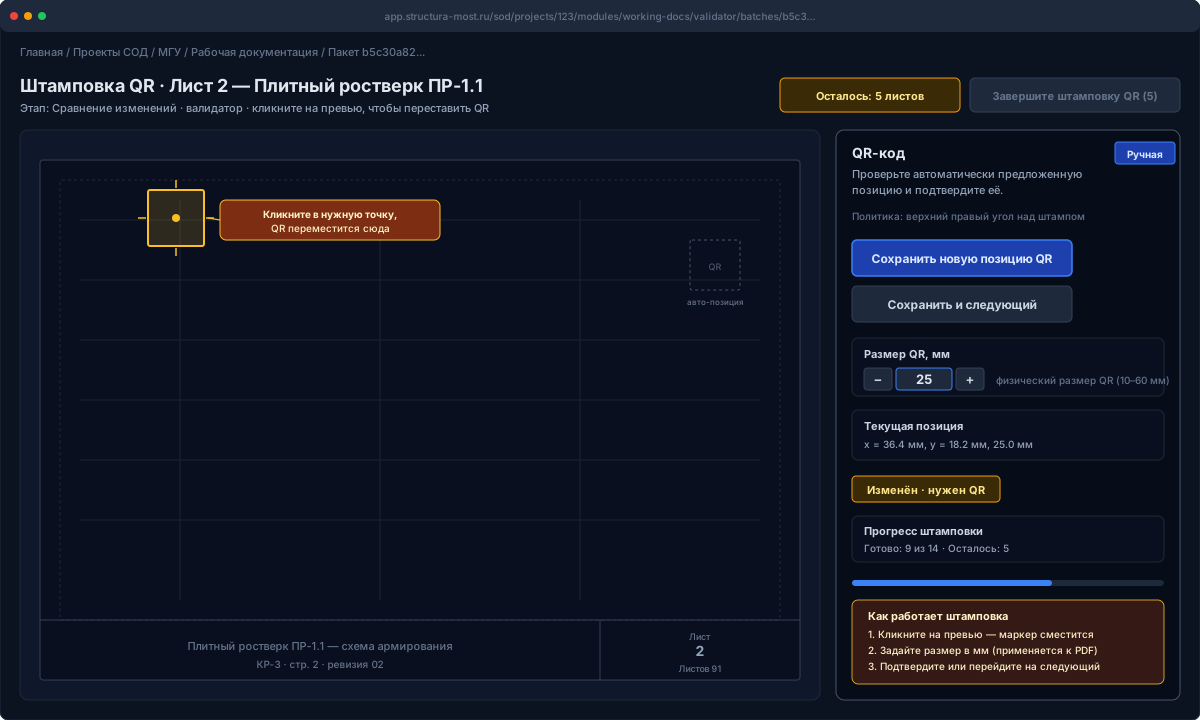
Что показывает экран:
- Превью текущего листа в полном размере.
- Маркер QR на автоматически предложенной позиции (обычно — справа над основной надписью), если система нашла подходящее место.
- Тег источника позиции: «Автоматическая», «Ручная» или «Унаследованная» (от предыдущей ревизии листа).
- Поле «Размер, мм» с кнопками
−/+и числовым вводом (диапазон 10–60 мм). - Кнопка «Подтвердить позицию QR» (или «Сохранить новую позицию QR», если позиция была сдвинута мышью).
- Кнопка «Сохранить и следующий» — сохранение и переход на следующий неотштампованный лист.
- Информационная строка с точными мм-координатами центра QR и размером.
- Статус строки: «QR проставлен — проверьте» или «QR не предложен — задайте вручную».
- Счётчик «Осталось проштамповать: N» / «Завершите проверку QR (осталось N)» внизу списка и в шапке.
Что делает валидатор:
- Смотрит таблицу QR. Если строка уже имеет статус «QR проставлен — проверьте», система заранее нашла позицию и лист считается готовым для счётчика.
- Открывает «Проверить QR в PDF» и убеждается, что QR не закрывает важное место чертежа.
- Если позиция неудачная — кликает в нужную точку на превью. Маркер QR перемещается, кнопка превращается в «Сохранить новую позицию QR».
- Если нужно изменить размер — меняет значение в поле «Размер, мм» кнопками
−/+или прямым вводом. Размер из поля действительно применяется к финальному PDF, а не только к превью. - Если система не предложила позицию, нажимает «Задать QR вручную», выбирает место и сохраняет.
- Повторяет только для тех листов, где QR нужно проверить или задать вручную.
После того как все обязательные QR готовы, в шапке страницы становится активна кнопка «Отправить на согласование», а счётчик незавершённой штамповки исчезает.
После отправки на согласование и публикации пользовательской правки QR из карточки листа нет. Если QR нужно переместить, делайте это на шаге проверки QR до отправки пакета дальше. Подробнее — Проверка и корректировка QR.
Стадия «Ожидает утверждения»
На этой стадии работает сначала согласующий, потом утверждающий. Стадия одна, но за ней следуют два этапа маршрута. Экран открывается в режиме «Согласование листов» или «Утверждение листов» в зависимости от того, кто зашёл.
Что показывает экран:
- Заголовок раздела: «Согласование листов» / «Утверждение листов».
- Сводка по этапу: «Листов в пакете», «Требуют действия», «Обработано N/M», «Возвращено по листам». Для утверждающего добавляется блок «Публикация по листам» (опубликовано / с замечаниями / временно).
- Панель массовых действий с чекбоксами «Выбрать все / Выбрать изменённые / Выбрать требующие действия / Снять выбор».
- Таблица листов пакета с колонками:
- Лист — подпись в формате «Лист N (рев. X): {название}».
- Изменение — «Изменён», «Новый», «Без изменений» или «Аннулирован».
- Превью — миниатюра, кнопка «Сравнить» (или «Открыть PDF» для первой ревизии).
- Замечания — счётчик открытых замечаний по листу.
- Результат текущего этапа — какое решение принято на этом этапе (если уже принято).
- Действия — кнопка «Решение» открывает боковую панель листа.
- Карточка «Открытые замечания по листам пакета» — компактный список замечаний, чтобы быстро увидеть проблемные места не открывая каждый лист.
- Главная кнопка этапа в шапке для финализации.
Действия согласующего (2 решения)
Согласующий не публикует листы — он только согласовывает их или возвращает с замечанием. В боковой панели листа доступны две кнопки:
| Решение | Что значит | Когда применять |
|---|---|---|
| Согласовать лист | Лист уходит дальше на этап утверждения | На листе нет проблем, согласующий принимает его |
| Дать замечание | Открывает форму создания замечания; лист помечается как «Будет замечание» и фактически возвращается на доработку | На листе нужно поправить что-то перед утверждением |
Для массовых операций по выбранным листам или по всему пакету — две кнопки внизу/в панели массовых действий:
- «Согласовать выбранное» / «Согласовать весь документ»;
- «Вернуть выбранное» / «Вернуть весь документ».
Финальная кнопка в шапке: «Передать на утверждение» (после подтверждения в модальном окне «Передать пакет на утверждение?» со сводкой по согласованным листам и неснятым замечаниям).
Действия утверждающего (4 решения)
У утверждающего шире набор — он принимает финальное решение и определяет статус публикации каждого листа. По каждому листу доступны:
| Решение | Что значит | Когда применять |
|---|---|---|
| Утвердить окончательно | Лист становится «опубликовано окончательно» | На листе нет блокирующих замечаний, лист готов |
| Опубликовать с замечаниями | Лист становится «опубликовано с замечаниями» | Есть открытые замечания, но лист можно использовать с ограничениями |
| Выдать во временное производство | Лист становится «временно допущено» | Нужно дать на стройку прямо сейчас, доработка ещё впереди |
| Вернуть на доработку | Лист уходит автору на доработку, статус листа не меняется | На листе критические замечания, нужна перезаливка |
Решение «Опубликовать с замечаниями» доступно только если на листе уже есть открытое замечание — иначе кнопка заблокирована подсказкой: «Сначала создайте замечание во вкладке “Замечания” или выберите лист с открытыми замечаниями».
Решение «Утвердить окончательно» блокируется, если у листа есть открытое блокирующее замечание — тогда показывается подсказка: «Окончательное утверждение заблокировано открытым блокирующим замечанием. Можно опубликовать лист с замечаниями либо снять замечание в его карточке».
Финальная кнопка в шапке: «Завершить утверждение» (после подтверждения).
Массовые действия
Внизу экрана — панель массовых действий. У утверждающего четыре кнопки массовых решений (применяются ко всему документу или к отмеченным листам):
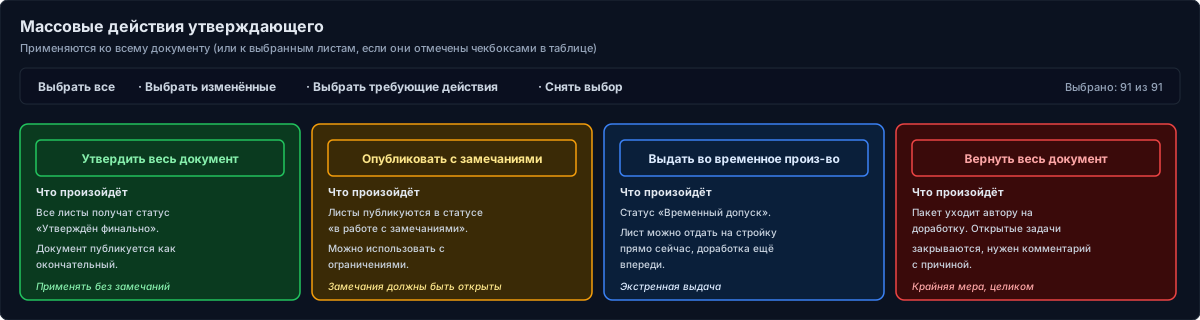
Каждая кнопка имеет два варианта подписи в зависимости от того, выбраны конкретные листы или нет:
- «Утвердить выбранное» / «Утвердить весь документ»;
- «Опубликовать выбранное с замечаниями» / «Опубликовать весь документ с замечаниями»;
- «Выдать выбранное во временное производство» / «Выдать весь документ во временное производство»;
- «Вернуть выбранное» / «Вернуть весь документ».
Решение по листу не двигает процесс между этапами — это только фиксация выбора. Этап двигает только финальная кнопка в шапке («Передать на утверждение» / «Завершить утверждение»).
Возврат пакета автору
На стадии «Ожидает утверждения» можно вернуть пакет автору целиком. Это делается через кнопку «Вернуть автору» в карточке «Переход к следующему этапу» внизу экрана. В ту же карточку выведено отдельное поле «Причина возврата автору» — заполните его перед нажатием.
При возврате:
- Процесс получает статус «Возвращено».
- Открытые задачи на этапе закрываются.
- Автор получает задачу на новую итерацию.
- В истории процесса остаётся запись с комментарием возврата.
Возврат целиком — крайняя мера. Обычно лучше использовать массовое действие «Вернуть выбранное» по конкретным проблемным листам, а остальные двигать дальше.
Карточка «Открытые замечания пакета»
Под основной таблицей листов — компактная карточка «Замечания по листам пакета». Полезно, чтобы видеть проблемные места не открывая каждый лист.
В карточке:
- Счётчик «Открытых замечаний: N · Всего замечаний по листам пакета: M».
- Кнопки «Реестр замечаний» и «Реестр согласований» — быстрый переход в общие реестры.
- Список первых 6 открытых замечаний: заголовок, лист, категория, уровень влияния, статус.
- Кнопки «Карточка замечания» и «Карточка листа» в каждой строке.
Подробнее — см. Карточка замечания.
Уведомления и события на экране
На странице могут появляться баннеры:
- «Событийный мост требует внимания» — служебное предупреждение для администратора, если процесс рассинхронизировался с внешней системой задач. Обычно решается кнопкой «Восстановить связь» в этом же баннере; если не получается — обратиться к администратору.
- Сообщения о ходе обработки — короткие всплывающие сообщения внизу экрана при отправке и принятии решений.
Контрольный список перед финальной кнопкой этапа
Валидатор перед «Отправить на согласование»:
- Все стадии обработки прошли без ошибок.
- Привязка листов / сопоставление ревизий подтверждены.
- Описания изменений заполнены.
- На всех нужных листах QR проставлены автоматически или подтверждены вручную.
- Подсказка «Завершите штамповку» исчезла.
- Кнопка «Отправить на согласование» в шапке активна.
Согласующий перед «Передать на утверждение»:
- По каждому листу выбрано одно из двух: «Согласовать лист» или «Дать замечание / Вернуть».
- Сводка показывает «Обработано N/N», блок «Требуют действия» равен нулю.
- Замечания, которые нужны утверждающему, оформлены с понятным описанием.
- Кнопка «Передать на утверждение» в шапке активна.
Утверждающий перед «Завершить утверждение»:
- По каждому листу выбрано одно из четырёх: «Утвердить окончательно», «Опубликовать с замечаниями», «Выдать во временное производство» или «Вернуть на доработку».
- Решения учитывают, что выбрал согласующий.
- Сводка показывает «Обработано N/N».
- Кнопка «Завершить утверждение» в шапке активна.
Частые ошибки
- Нажал кнопку и ничего не происходит. Раньше так казалось, потому что не было заметной реакции интерфейса. Сейчас кнопка показывает спиннер на время операции и блокирует повторное нажатие. Если кнопка крутится — операция идёт, нужно дождаться. Если зависла на 30+ секунд — обновите страницу.
- Поставил решение по листу, но процесс не двигается. Решения по листам не двигают процесс. Процесс двигают только финальные кнопки в шапке («Отправить на согласование», «Передать на утверждение», «Завершить утверждение»).
- Кнопка отправки выключена. Посмотрите на подпись под ней — она объясняет, что осталось сделать. Чаще всего это непроверенные или незаданные QR («Завершите штамповку QR (осталось N)» / «Завершите проверку QR (осталось N)») или нерешённые листы у согласующего/утверждающего («готово N из M»).
- Размер QR не применился в финальном PDF. Это была ошибка прошлых версий. Сейчас исправлено: значение из поля «Размер, мм» используется при штамповке.
- QR закрывает важное место на чертеже после публикации. В текущем пользовательском интерфейсе QR нужно исправлять до отправки пакета на согласование. Если проблема обнаружена уже после публикации, обычно готовят новую ревизию или обращаются к администратору проекта.
- Согласующий хочет «опубликовать с замечаниями» — а такой кнопки нет. Это решение доступно только утверждающему. Согласующий может либо согласовать лист, либо дать замечание/вернуть.
- Утверждающий: «Опубликовать с замечаниями» неактивна. Сначала создайте замечание во вкладке «Замечания» — пока на листе нет открытых замечаний, кнопка заблокирована.
Связанные страницы
- Экран создания загрузки автора
- РД в событиях: роль валидатора
- РД в событиях: роль согласующего
- РД в событиях: роль утверждающего
- Карточка листа
- Замечания: обзор
- Создание замечания
- Ревизии листа и история загрузок
- Сравнение ревизий и снимки сравнения
- Логика QR в процессе РД
- Проверка и корректировка QR