
Сравнение ревизий листов
Что это и зачем
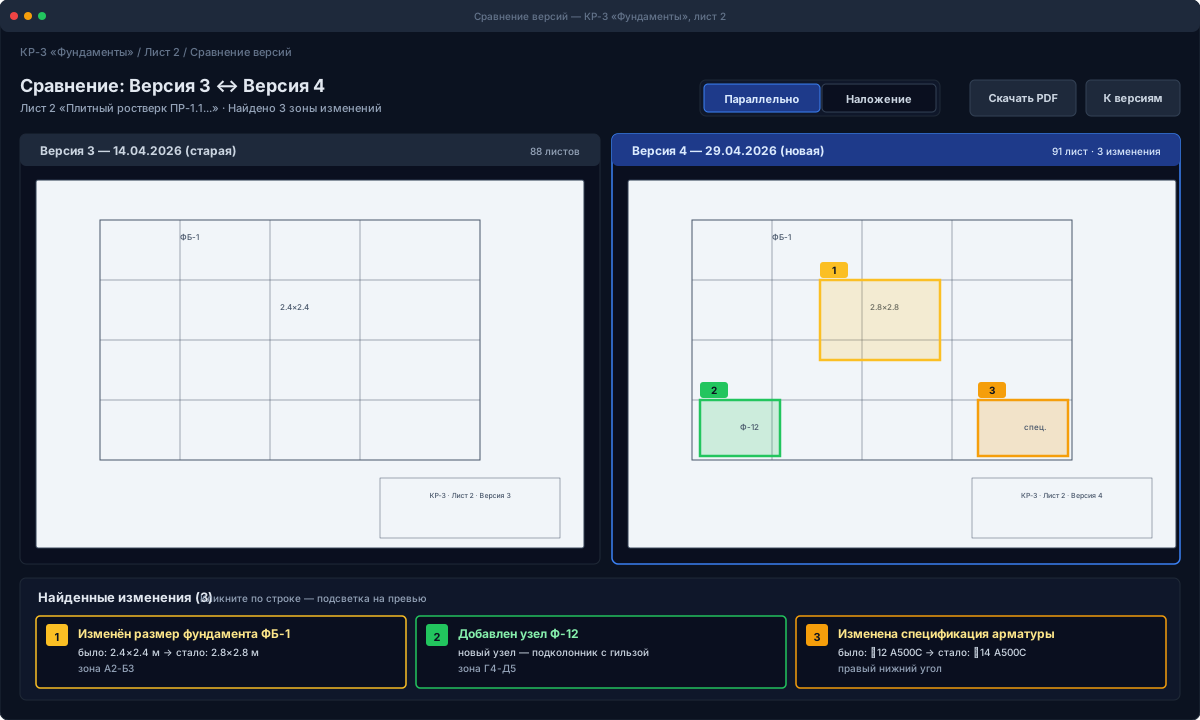
«Сравнение ревизий» показывает, что именно изменилось в листе между двумя его последовательными ревизиями. По каждому листу можно увидеть наложение «было / стало» с подсветкой различий — где появились новые элементы, где старые удалены, где переписали текст.
Сравнение нужно:
- Валидатору — на вкладке «Фиксация изменений», чтобы описать, что поменялось, и подготовить листы к проверке QR.
- Согласующему — чтобы понять, по существу ли правки и стоит ли поднимать новые замечания.
- Утверждающему — для финальной проверки перед публикацией.
- Для аудита — чтобы потом посмотреть, что менялось от ревизии к ревизии.
Как это устроено
При загрузке новой ревизии система готовит предложения по сопоставлению листов старой и новой версии. После того как валидатор проверил сопоставление и нажал «Сохранить и применить», для каждого изменённого листа автоматически готовится разница — отдельный PDF, в котором обе версии листа наложены друг на друга и различия подсвечены:
- Зелёный — новое содержимое, которого не было в прошлой ревизии (появилась линия, добавили размер, дописали текст).
- Красный — старое содержимое, которое в новой ревизии убрали.
- Без подсветки — части листа, которые не менялись.
Рядом с разницей система показывает короткую сводку: сколько текста и графики добавили, сколько убрали, насколько сильно изменился лист в целом.
Разница по каждой паре ревизий формируется один раз и потом остаётся доступной даже после загрузки следующих ревизий. То есть результат сравнения «Ревизия 2 → Ревизия 3» в будущем не изменится — это зафиксированный снимок.
Как обычно работают
Валидатор на этапе валидации:
- Открыть пакет → перейти на вкладку «Фиксация изменений».
- Просмотреть разницу по каждому изменённому листу.
- Заполнить краткое описание изменений по каждому листу.
- Если что-то на разнице вызывает вопрос — оставить замечание и привязать его к нужной области.
Согласующий и утверждающий:
- Открыть лист из пакета.
- Переключиться на разницу через кнопку «Разница» (см. ниже).
- Проверить, исправлены ли замечания прошлого круга по существу.
- Принять решение по листу.
Для аудита:
- Открыть карточку листа.
- В истории листа найти переход между нужными ревизиями.
- Открыть разницу.
Где увидеть сравнение
Сравнение листов доступно из трёх мест:
На экране фиксации изменений пакета. Открывается из маршрута пакета после применения сопоставления. Здесь — таблица всех листов и кнопка «Открыть» для просмотра:
- старая версия — лист как был в прошлой ревизии;
- новая версия — лист в новой ревизии;
- разница — наложение «было / стало» с подсветкой.
Автосравнение запускается само сразу после применения сопоставления. Если оно завершилось с ошибкой, на экране появляется кнопка «Повторить автосравнение».
В карточке листа. В истории листа можно открыть подробное сравнение «версия N-1 → версия N» — увидеть, что менялось на конкретном переходе.
Внутри замечания. При создании замечания в редакторе разметки есть вкладка «Разница» — это та же подсветка. Можно поставить замечание прямо на изменённую область — в карточке замечания будет видно, что оно про правку конкретной ревизии.
Что значат пометки рядом с листами
В таблице сравнения у каждого листа есть пометка-тип:
- «Без изменений» — лист тот же, можно не открывать.
- «Изменился» — содержимое поменялось, есть разница для просмотра.
- «Новый» — лист появился в этой ревизии (раньше его не было).
- «Удалён» — лист был в прошлой ревизии, в новой его нет.
- «Требует проверки» — система не уверена в соответствии. Может быть, лист переименовали или сильно переработали — нужно решить вручную.
Как читать разницу со смыслом
Сама подсветка — это «что отличается», а не «что важно». Чтобы прочитать её по делу:
| Что видно на разнице | Что это, скорее всего | На что обратить внимание |
|---|---|---|
| Различия в основной надписи (штампе) | Поменялась ревизия, дата, подписант | Обычно нормально, отдельно проверять не нужно |
| Различия в графической части (планы, виды, разрезы) | Содержательные правки | Проверить, исправлены ли замечания прошлого круга |
| Различия в спецификации, ведомостях | Содержательные правки | Сверить с примечаниями автора |
| Большой кусок другого изображения вместо прежнего | Полная замена листа | Обязательно проверить — не загрузили ли случайно другой PDF |
| Различия только по краям листа | Сдвиг рамки или штампа | Технические правки, обычно ОК |
| Лист помечен как изменённый, но на разнице ничего не видно | Изменился сам файл, но мелко (например, метаданные или один символ) | Можно отметить «без существенных изменений» в описании |
Важные детали для пользователя
- Сравнение делается по содержимому PDF, не по картинкам. То есть подсвечиваются настоящие изменения линий, текста и размеров, а не разница в качестве сканирования.
- Если автор перезалил тот же PDF без правок, система это поймёт и пометит лист как «без изменений».
- Разница по паре ревизий фиксируется и не пересчитывается заново при появлении следующей ревизии. Если посмотреть в архив, что сравнивалось между ревизиями 2 и 3 — увидите ровно ту картинку, которая была в момент проверки ревизии 3.
Частые ошибки
- Сравнивают ревизии «через одну». Если автор сделал «Ревизия 2 → Ревизия 3 → Ревизия 4», сравнение «Ревизия 2 vs Ревизия 4» покажет накопленные правки и собьёт с толку. Лучше идти последовательно: сначала 2 → 3, потом 3 → 4.
- Решают только по разнице, не открыв полный PDF. Подсветка показывает «что отличается». Чтобы понять «правильно ли исправлено» — иногда нужно посмотреть лист целиком.
- Сравнивают ревизии из разных циклов возврата. Если документ возвращался несколько раз, между ревизиями могут быть пересечения и параллельные правки — учитывайте контекст.
- Считают «ничего не видно на разнице» = «лист не менялся». Бывают изменения, незаметные на наложении (мелкая правка текста в большой таблице). Если система пометила лист как изменённый, лучше всё-таки проверить содержимое.
- Запутались в направлении «старая / новая». На разнице зелёный — это то, что появилось в новой ревизии (которую сейчас проверяют). Красный — то, что было в старой и в новой пропало.