
Замены и отчёт движения по железной дороге
Эти отчёты загружаются отдельно от СпМ. Они дополняют единый реестр фактическими заменами и транспортными событиями.
Загрузка замен
Откройте Загрузка данных → Замены.
- Нажмите Выбрать файл.
- Выберите один файл
.xls,.xlsxили.csv. - Нажмите Загрузить.
- Проверьте итог импорта и проблемные строки.
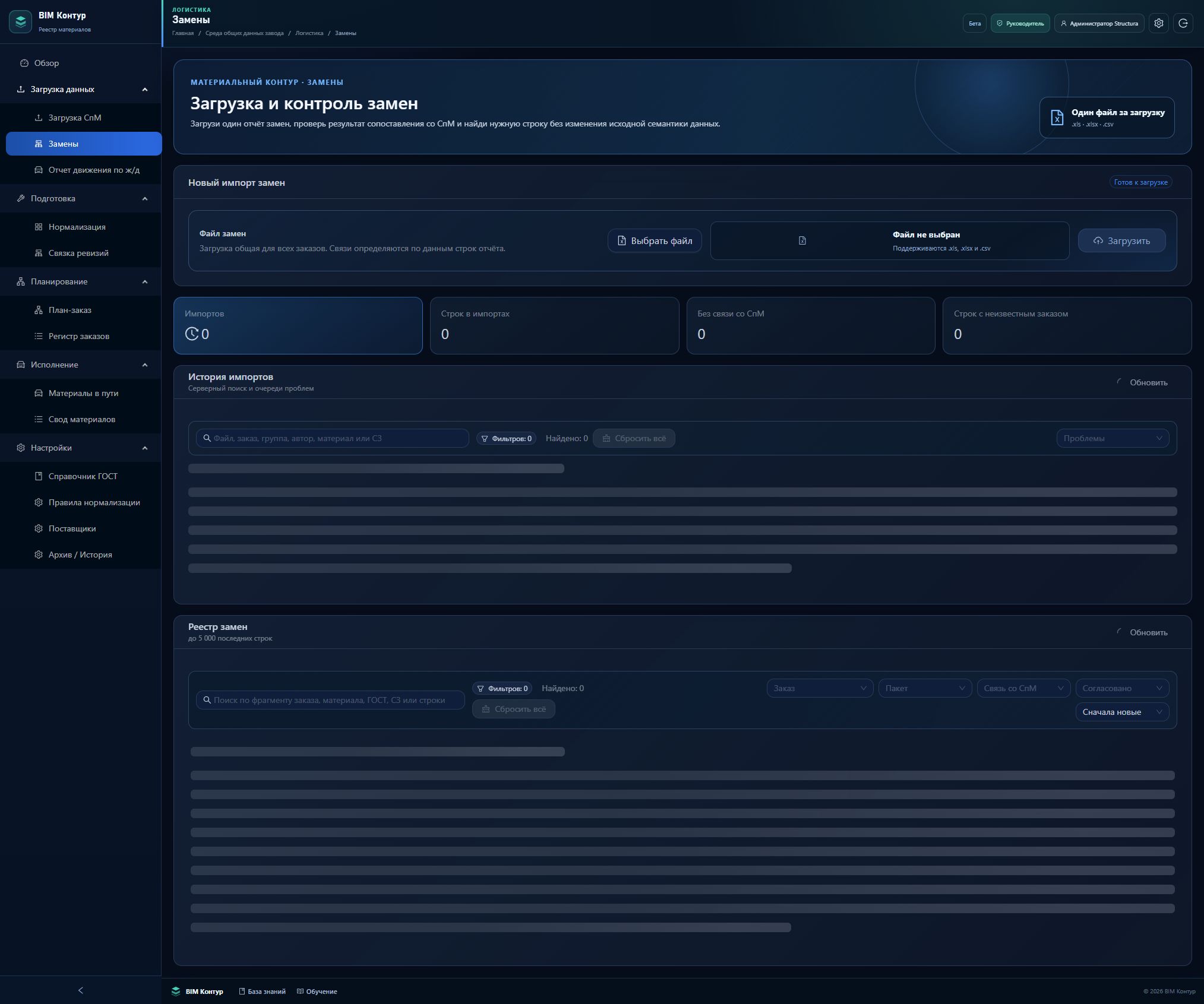
Заказ перед загрузкой не выбирается. Система определяет контекст каждой строки по реквизитам самого отчёта и пытается связать её с позицией СпМ.
Как работает накопление
- уникальные строки добавляются в накопительный реестр;
- ранее загруженные одинаковые строки не должны создавать повторный факт;
- повторная загрузка неизменённого файла с той же контрольной суммой не создаёт новый пакет;
- история импортов сохраняется для проверки источника и автора.
После загрузки проверьте показатели Без связи со СпМ и Строк с неизвестным заказом. Откройте проблемные строки и сравните заказ, наименование ЭДО, материал и профиль с данными СпМ.
Если причина исправлена в исходном файле или справочнике, загрузите изменённый файл повторно. На текущем экране нет отдельной команды перезапуска старого импорта.
Загрузка отчёта движения по ЖД
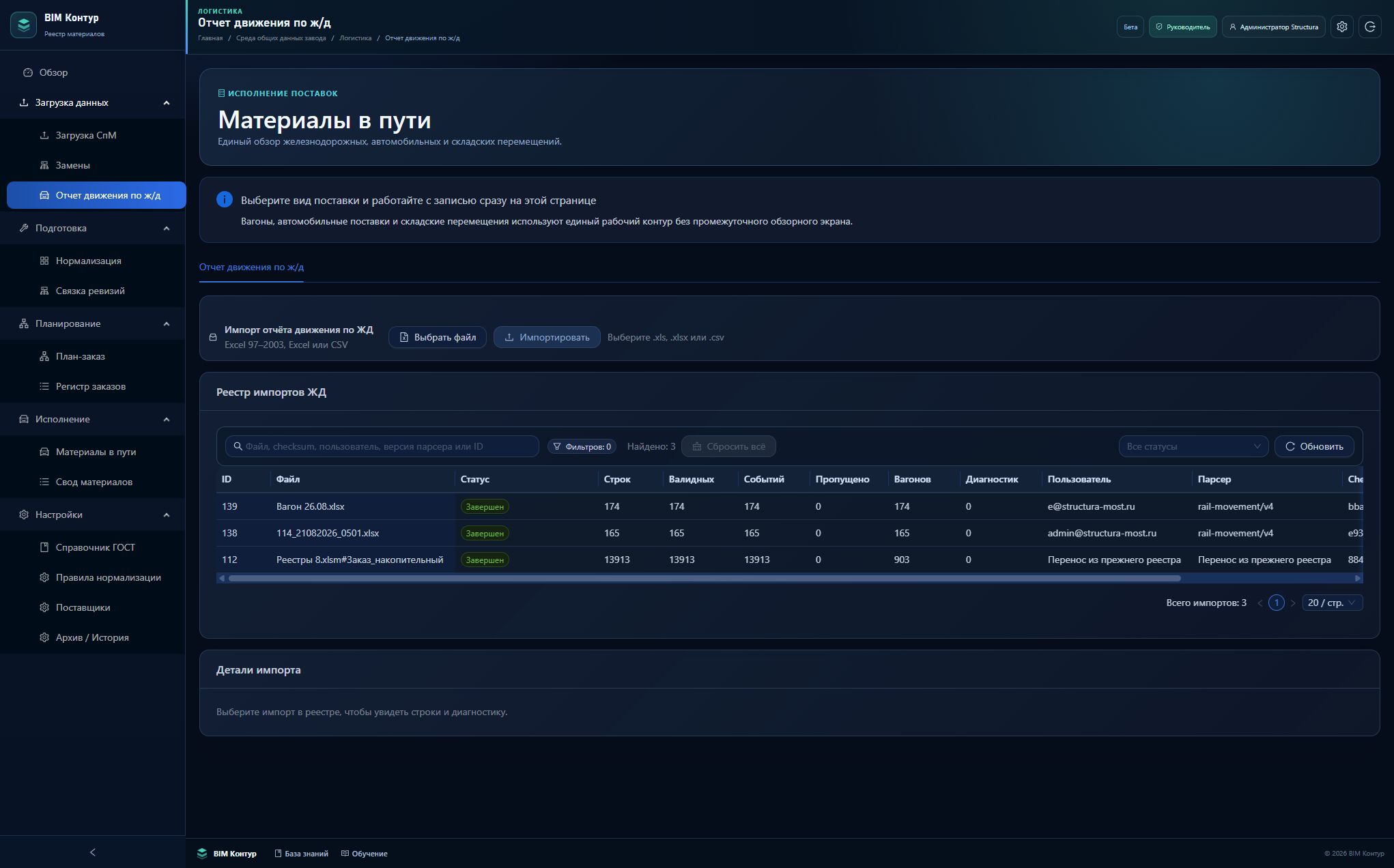
Откройте Загрузка данных → Отчёт движения по ж/д.
- Нажмите Выбрать файл.
- Выберите
.xls,.xlsx,.xlsmили.csv. - Дождитесь предварительной проверки.
- Если блокирующих ошибок нет, нажмите Импортировать.
- Выберите импорт в реестре, чтобы открыть его строки и диагностику.
Предварительная проверка
До записи система проверяет структуру файла и обязательные столбцы. Если обязательный заголовок не найден, файл не записывается в реестр импортов. Исправьте исходный файл и выберите его снова.
Нераспознанные необязательные столбцы показываются как предупреждение и игнорируются. Убедитесь, что среди них нет рабочего столбца, который должен участвовать в обработке.
Результат импорта
В реестре отображаются:
- состояние обработки;
- количество строк и валидных событий;
- пропущенные строки;
- количество вагонов;
- диагностические сообщения;
- пользователь, версия парсера и контрольная сумма;
- дата импорта.
Для сохранённого импорта используются состояния Обрабатывается, Завершён и Завершён с замечаниями. Ошибка предварительной проверки показывается до создания импорта.
Что делать с несвязанными строками
- Найдите строку в деталях импорта.
- Проверьте заказ и идентификаторы материала.
- Сверьте наименование с актуальной СпМ и утверждённым регистром заказов.
- Исправьте первопричину: исходный файл, справочник или отсутствующий документ.
- Загрузите исправленный файл как новый импорт.
Не назначайте произвольный заказ или материал только для удаления предупреждения.