
Загрузка СпМ
Загрузка создаёт новую ревизию выбранного документа, сохраняет исходный файл и запускает нормализацию и связку.
Открыть документ или загрузить ревизию
В реестре используются два разных действия:
- Нажать на строку СпМ — открыть карточку документа, его ревизии и исходные строки.
- Нажать «Ревизия» — сразу открыть мастер загрузки новой ревизии.
Не нажимайте Ревизия, если требуется только посмотреть ранее загруженный документ.
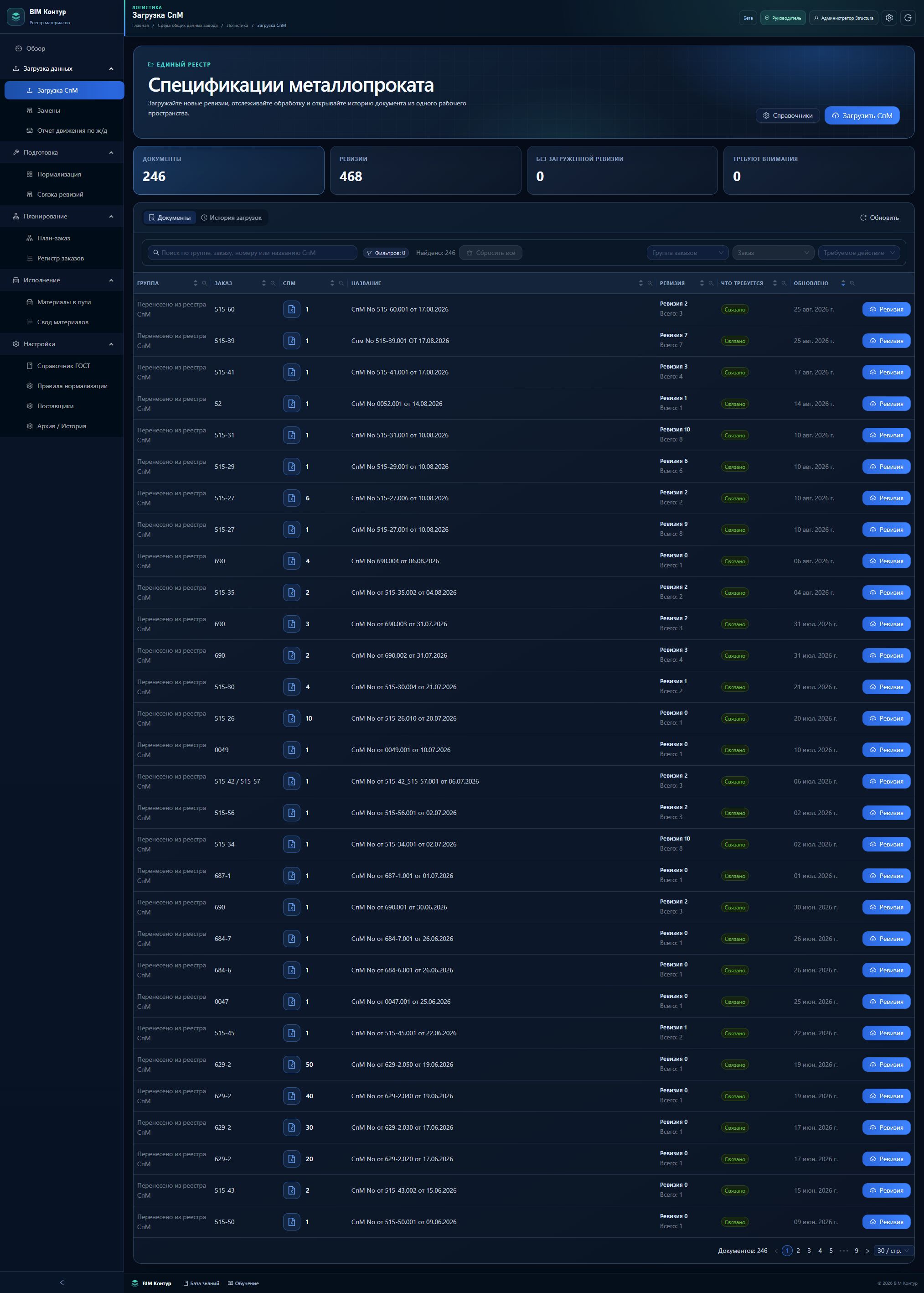
Первая загрузка
- Нажмите Загрузить СпМ.
- Выберите Группу заказов, Заказ и Документ СпМ.
- Нажмите Продолжить.
- Выберите файл
.xlsxили.xlsm. Форматы.xlsи.csvна этом экране не поддерживаются. - На этапе проверки сверьте имя файла и контекст.
- Запустите загрузку и дождитесь этапа Готово.

Номер ревизии рассчитывается по истории выбранного документа. Вводить его вручную не нужно.
Если группы, заказа или документа нет
В первом шаге мастера нажмите Создать группу, заказ или документ. Откроется панель структуры документов.
- Проверьте поиском, что сущность действительно отсутствует.
- Создайте только недостающий уровень.
- Вернитесь в мастер и выберите созданную запись.
В мастере загрузки СпМ группа является обязательной. Если нужный заказ существует без группы только в планировании, перед загрузкой согласуйте его размещение в структуре и не создавайте случайный дубликат заказа.
Новая ревизия существующего документа
- Найдите документ в реестре.
- Проверьте его заказ и название.
- Нажмите Ревизия в нужной строке.
- Выберите новый файл и пройдите проверку.
Новая ревизия должна загружаться в тот же документ. Так сохраняются история и связи позиций между версиями.
Карточка документа
Чтобы открыть карточку, нажмите на строку СпМ. В ней доступны:
- Обзор — состояние и общая информация;
- Ревизии — список всех загруженных версий;
- Исходные строки — данные до нормализации;
- Новая ревизия — загрузка следующей версии;
- Дополнительные действия — операции, доступные по правам пользователя.
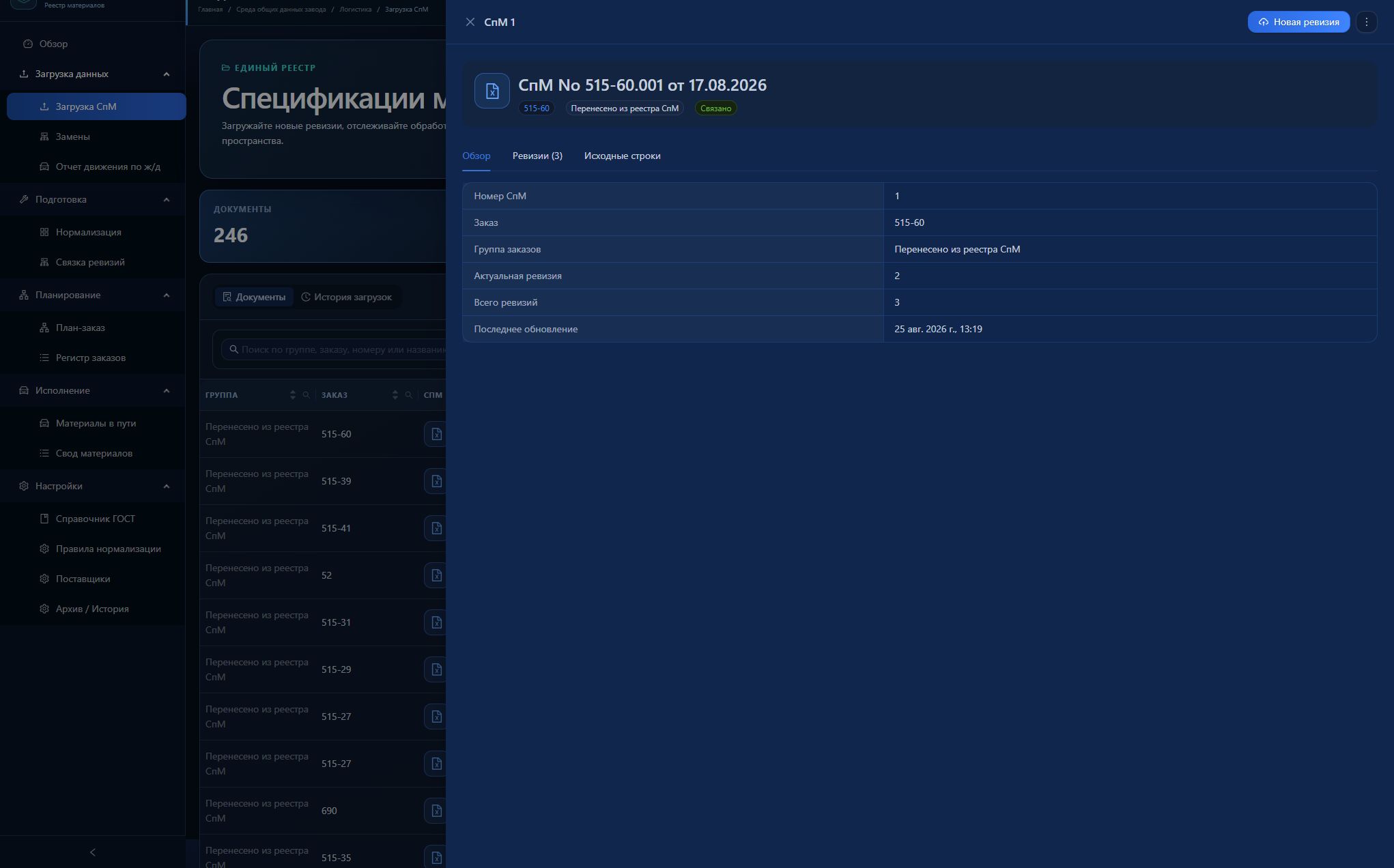
Что происходит после загрузки
Система последовательно:
- сохраняет файл и исходные строки;
- нормализует материал, ГОСТ, марку и профиль;
- для новой версии ищет связи с предыдущей ревизией;
- автоматически принимает однозначный результат;
- показывает действие пользователю только при реальной проблеме.
Состояние Связано означает, что подготовка завершена. Состояния Проверить нормализацию и Завершить связку ревизий являются ссылками на конкретный незавершённый этап.
Ошибочно загруженный файл
Откройте документ нажатием на строку, перейдите на вкладку Ревизии и выберите В архив у ошибочной версии. Данные не удаляются физически и при необходимости восстанавливаются через Настройки → Архив / История.