
План-заказ и регистр заказов
План-заказ используется для переноса закупочной информации из 1С в реестр материалов. Рабочая версия позволяет подготовить данные, а утверждение фиксирует их в регистре заказов.
Какие данные брать из 1С
Из приходного или закупочного документа обычно используются:
- заказ;
- материал и характеристика номенклатуры;
- количество;
- поставщик;
- принятый в компании номер заявки, если он известен.
В 1С масса может отображаться в тоннах, а поле план-заказа называется Объём, кг. Перед вводом переведите тонны в килограммы: 1 т = 1000 кг.
Выбрать контекст
- Откройте Планирование → План-заказ.
- Выберите заказ.
- Выберите документ СпМ.
- Убедитесь, что в таблице появились позиции нужного документа.
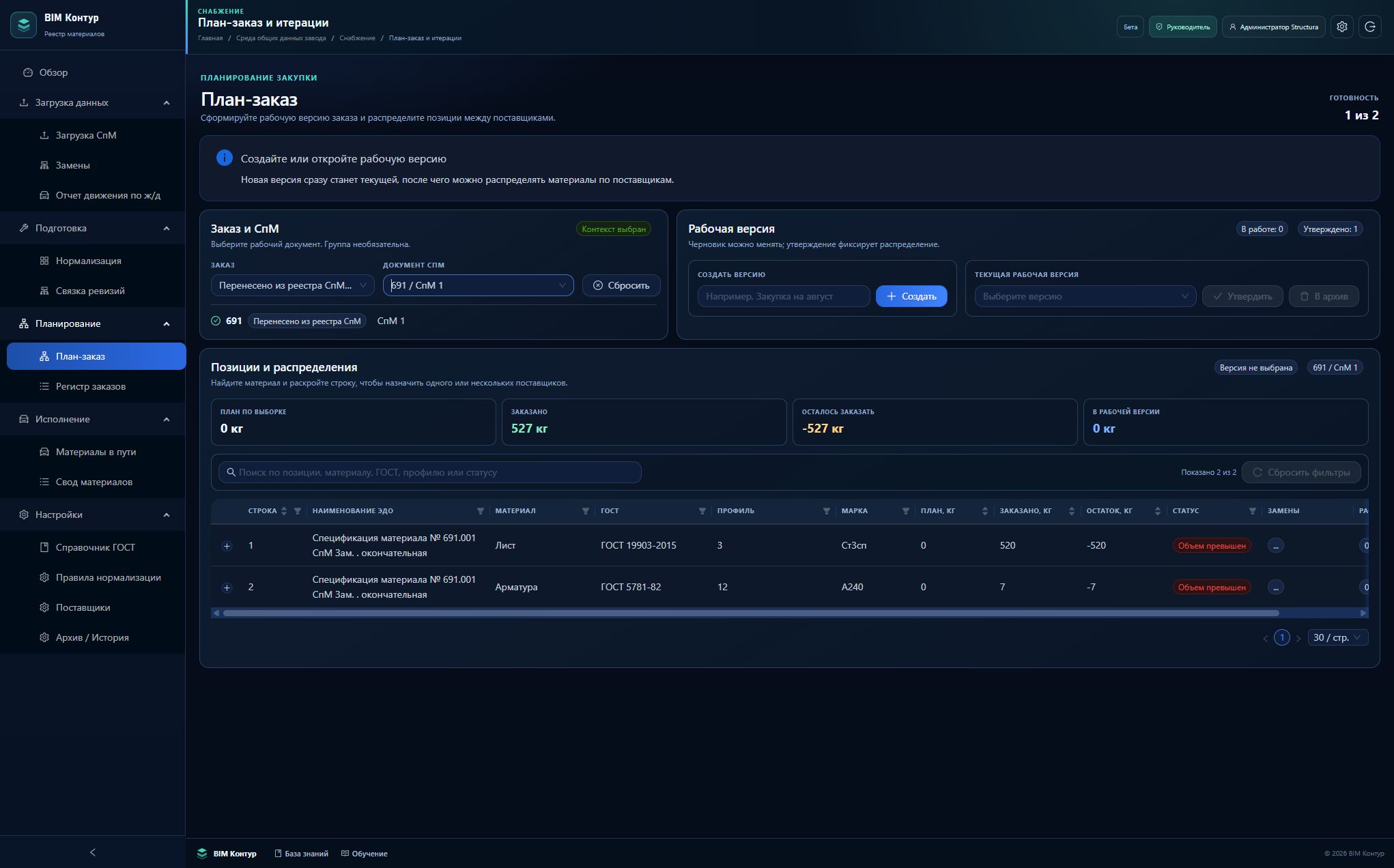
Если таблица пуста, сначала проверьте состояние СпМ, нормализацию и связку ревизий. Не создавайте распределение в другом документе для обхода проблемы.
Создать рабочую версию
- В блоке версий задайте понятное название.
- Нажмите Создать.
- Убедитесь, что версия выбрана как Текущая рабочая версия.
Рабочую версию можно редактировать и при необходимости переместить в архив. Утверждённая версия является зафиксированным фактом и обычному редактированию не подлежит.
Добавить закупочную позицию
- Найдите строку материала из документа 1С.
- Разверните строку.
- Нажмите Добавить распределение.
- Заполните поля:
| Поле | Что указывать |
|---|---|
| Поставщик | Контрагент из 1С, если он уже определён; поле необязательное |
| Объём, кг | Количество из 1С, переведённое в килограммы |
| № заявки | Принятый номер закупочной заявки; поле необязательное, если номера ещё нет или его назначение неясно |
| Материал | Фактически заказанный вид материала |
| Профиль | Фактически заказанный профиль или размер |
Обязательны Объём, кг, Материал и Профиль. Если поставка разбита между поставщиками, добавьте несколько распределений к одной позиции. Сумма распределений должна соответствовать фактически заказанному объёму.
Если поставщика нет
- Откройте Настройки → Поставщики.
- Найдите поставщика поиском.
- Проверьте фильтр В архиве: возможно, запись нужно восстановить.
- Если поставщик существует, но помечен Не используется, нажмите Изменить и включите Можно выбирать.
- Если записи нет, нажмите Добавить поставщика.
- Укажите название так, как оно используется в рабочих документах, при необходимости добавьте комментарий и сохраните.
- Вернитесь в план-заказ и выберите поставщика.

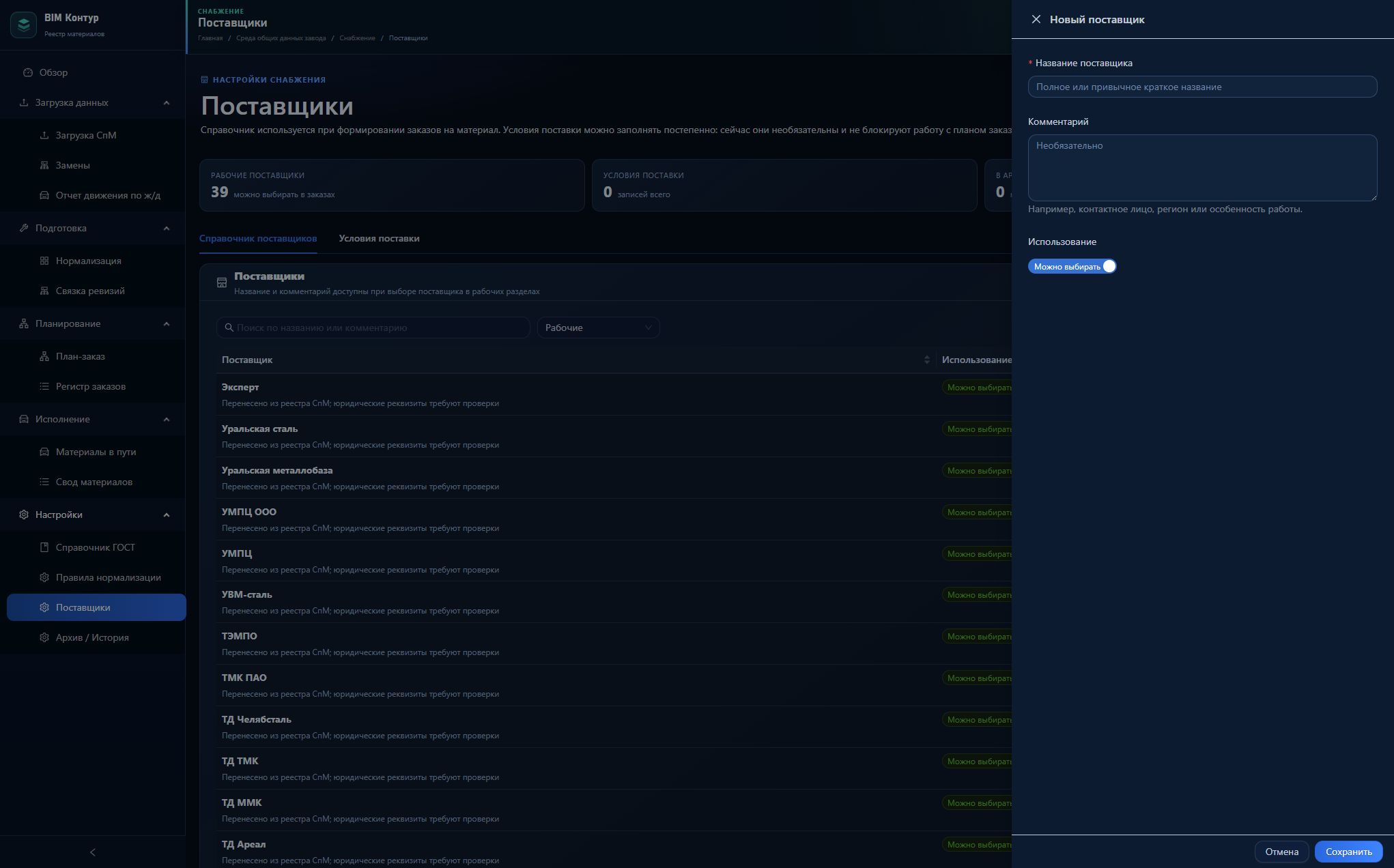
Условия поставки являются дополнительным справочником и не обязательны для простого добавления поставщика в план-заказ.
Утвердить версию
Перед утверждением проверьте:
- выбран правильный заказ и документ;
- материал и профиль соответствуют строке 1С;
- объём введён в килограммах;
- поставщик указан корректно;
- распределённый объём и остаток не противоречат факту закупки.
Нажмите Утвердить и подтвердите действие. Утверждение необратимо для этой версии: строки фиксируются в регистре заказов.
Проверить регистр заказов
Откройте Планирование → Регистр заказов, найдите заказ и сверьте поставщика, материал, профиль, номер заявки и массу.

Если найдена ошибка до утверждения, исправьте рабочую версию. Если ошибка обнаружена после утверждения, не изменяйте данные обходным способом: используйте согласованный корректирующий сценарий с сохранением истории.