
Быстрый старт
Ниже приведён полный путь от файла СпМ до утверждённых строк в регистре заказов. Для СпМ поддерживаются форматы .xlsx и .xlsm.
1. Найдите или создайте документ
- Откройте Загрузка данных → Загрузка СпМ.
- Найдите документ поиском или фильтрами по группе и заказу.
- Для просмотра документа нажмите на его строку.
- Если нужного документа нет, нажмите Загрузить СпМ, затем Создать группу, заказ или документ и создайте только недостающий уровень.
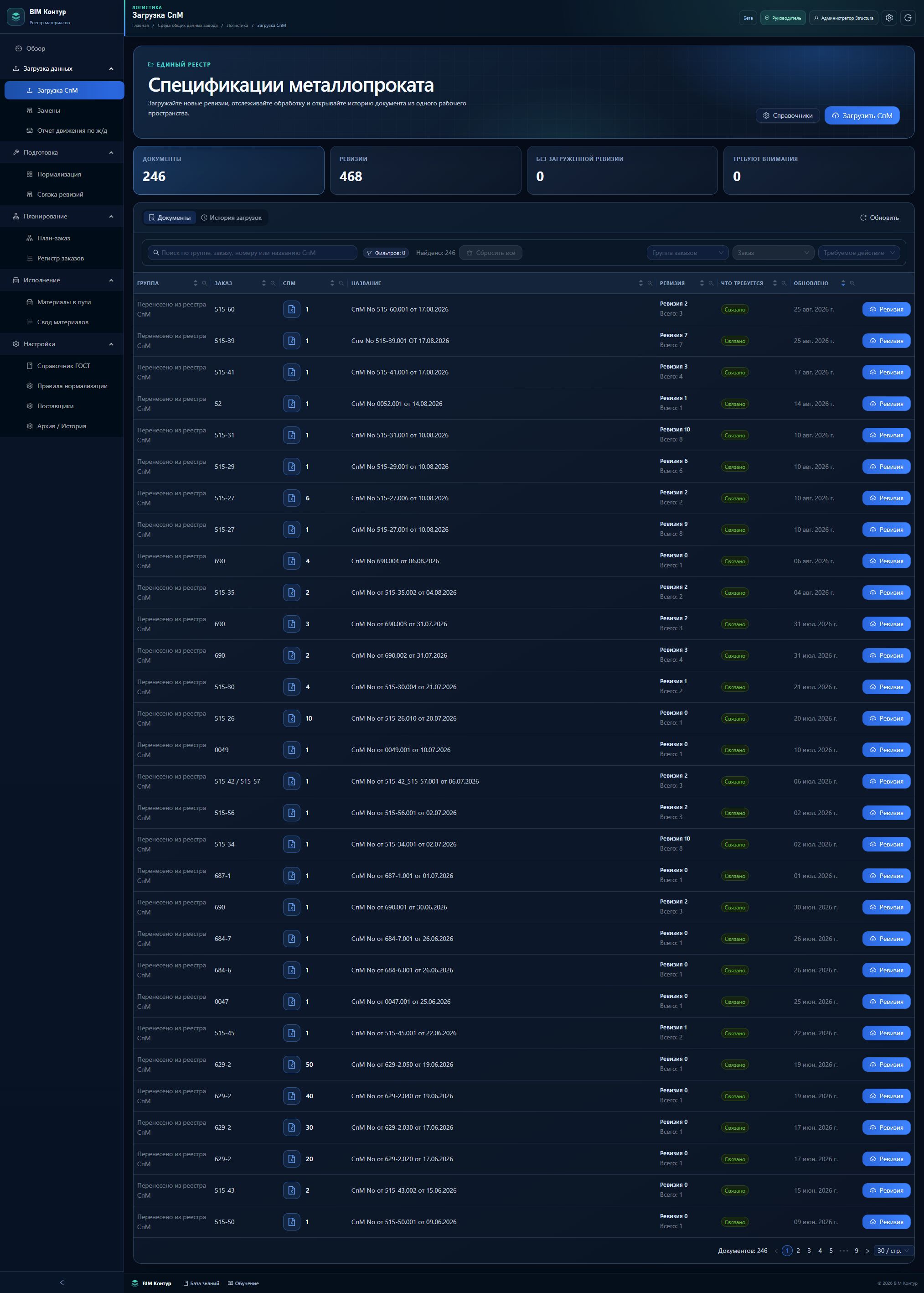
Кнопка «Ревизия» справа запускает загрузку новой версии. Для обычного просмотра нажимайте на строку документа.
2. Загрузите ревизию
- Нажмите Загрузить СпМ или Ревизия у существующего документа.
- Проверьте группу заказов, заказ и документ СпМ.
- Нажмите Продолжить.
- Выберите исходный Excel-файл.
- Проверьте найденный контекст и запустите обработку.

Номер ревизии назначается автоматически. Вручную подбирать следующий номер не требуется.
3. Проверьте результат подготовки
После загрузки возможны два нормальных сценария:
- Всё распознано и связано. Документ автоматически получает состояние Связано. Дополнительное подтверждение не требуется.
- Требуется проверка. Состояние документа показывает конкретное действие: Проверить нормализацию или Завершить связку ревизий. Нажмите на состояние, чтобы открыть нужный документ и ревизию.
В нормализации сравнивайте Исходное наименование профиля с итоговым материалом, ГОСТ, маркой и профилем. При корректном автоматическом результате система прямо сообщает: «Дополнительных действий не требуется».
4. Сформируйте план-заказ
- Откройте Планирование → План-заказ.
- Выберите заказ и документ СпМ.
- Создайте рабочую версию.
- Разверните строку материала и нажмите Добавить распределение.
- Укажите поставщика, объём в килограммах, номер заявки и фактически заказанные материал и профиль.
- Проверьте распределённый объём и остаток.
- Нажмите Утвердить.
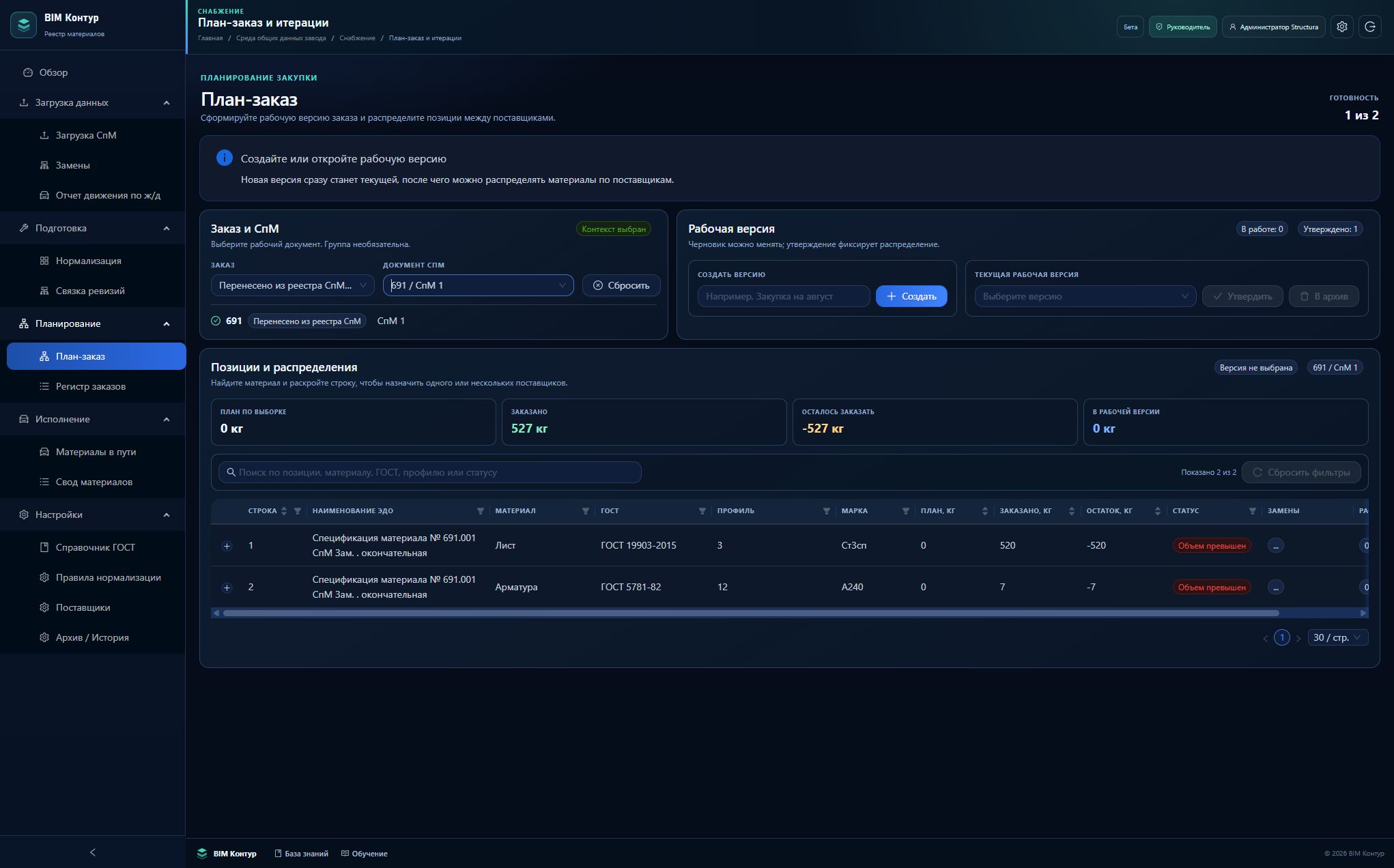
После утверждения версия блокируется от обычного редактирования, а её строки появляются в Регистре заказов.
5. Проверьте результат
Откройте Планирование → Регистр заказов и найдите записи по заказу. Сверьте материал, профиль, поставщика, номер заявки и массу.

Если допущена ошибка
- Ошибочная ревизия: откройте документ, вкладку Ревизии и переместите нужную ревизию В архив.
- Ошибочно созданный документ или заказ: откройте структуру документов и архивируйте соответствующую сущность.
- Архивирование обратимо: восстановление доступно в Настройки → Архив / История.
Не загружайте исправленный файл как новый документ только для обхода ошибки. Сначала архивируйте ошибочную запись, затем продолжите работу в правильной структуре.